

 ×
× LMS
LMSLTI 1.3 を使用して、LMS を Pencil Spaces に連携させてください。
独自のLMSを導入している学校、大学、およびオンラインプログラム向けです。LTI 1.3は、学習プラットフォームが外部ツールを安全に起動するために使用する標準規格です。教員がコースにPencil Spacesのクラスルームを追加すると、学生はそれを開いた際に自動的にログインされます。
すでにPencil Spacesをご利用ですか?「設定」›「APIと連携」›「LTI」を開いて、設定を追加してください。
LTI 1.3 のリリースLMSから「Space」へ生物学101・対面授業LTI 1.3 について
これは製品ではなく、標準仕様です。LMSごとに1回設定してください。
Learning Tools Interoperability®(LTI®)は、学習プラットフォームが外部ツールを起動する際に使用する1EdTechの標準規格です。バージョン1.3では、パスワードを共有する代わりに、起動のたびに署名を行うようになっており、LTI Advantageではディープリンクなどのサービスが追加されています。
「学習ツールと教育機関の学習環境を連携させるために用いられる技術標準(製品ではない)。」
1edtech.org における 1EdTech の LTI に関する説明
2019
1EdTechが発行したLTI 1.3
2022
LTI 1.0、1.1、および 2.0 のサポートが終了しました
かつて
LMSによると:管理者がツールを登録する
このページで登場するLTI用語
御社のLMSでは、以下の処理を行います
ハンドル
LTI および Learning Tools Interoperability は、1EdTech Consortium, Inc. (1edtech.org) の商標です。
仕組み
LMSがリリースされます。Pencil Spacesが検証を行います。
どのLMSを導入していても、役割は同じ3つです。
管理者
ツールの登録
ガイドに記載されている動的登録URLを使用して、Pencil SpacesをLTI 1.3ツールとして登録してください。
教師が必要とする場所に導入してください。
[設定] › [API および連携] › [LTI] で、クライアント ID とデプロイメント ID を入力してください。
先生
スペースを追加する
コースに外部ツール項目を追加します。
ディープリンク機能のあるスペースを選んでください。
学生
「開く」をクリックして参加する
その項目を開いてください。
Launchの認証とログインを完了したら、新しいタブでSpaceにアクセスしてください。
対応機種
まずは「Canvas」から始めてみてください。あるいは、ご自身のプロジェクトについてぜひご相談ください。
Pencil Spacesは、LTI 1.3の動的登録機能を利用して登録を行います。Canvasには、手順ごとのガイドが用意されています。その他のプラットフォームについては、まず弊社チームがお客様と協力して設定内容を確認させていただきます。
ステップバイステップガイド
文書化されており、顧客先で実際に使用されている
その他の LTI 1.3 プラットフォーム
LTI 1.3 の動的登録が必要
Moodle、Blackboard、D2L Brightspace、Schoologyをご利用ですか?設定を行う前に、ぜひ弊社チームにご相談ください。
セットアップ
3つのステップで接続されました。
LMSの管理者は「Pencil Spaces」を一度登録します。その後は、教員が各自で自分のコースに「Spaces」を追加します。
「Pencil Spaces」を登録してください。
ご利用のLMSで、ガイドに記載されている登録URLと「動的登録」機能を使用して、Pencil SpacesをLTI 1.3ツールとして追加してください。クライアントIDをメモしておいてください。
デプロイしてください。
教師が利用する必要のある場所にツールをインストールし、デプロイメントIDを控えておいてください。
Pencil SpacesにIDを追加してください。
[設定] › [API および連携] › [LTI] で、[+ LTI 設定を追加] をクリックし、両方の ID を入力して [更新] をクリックします。
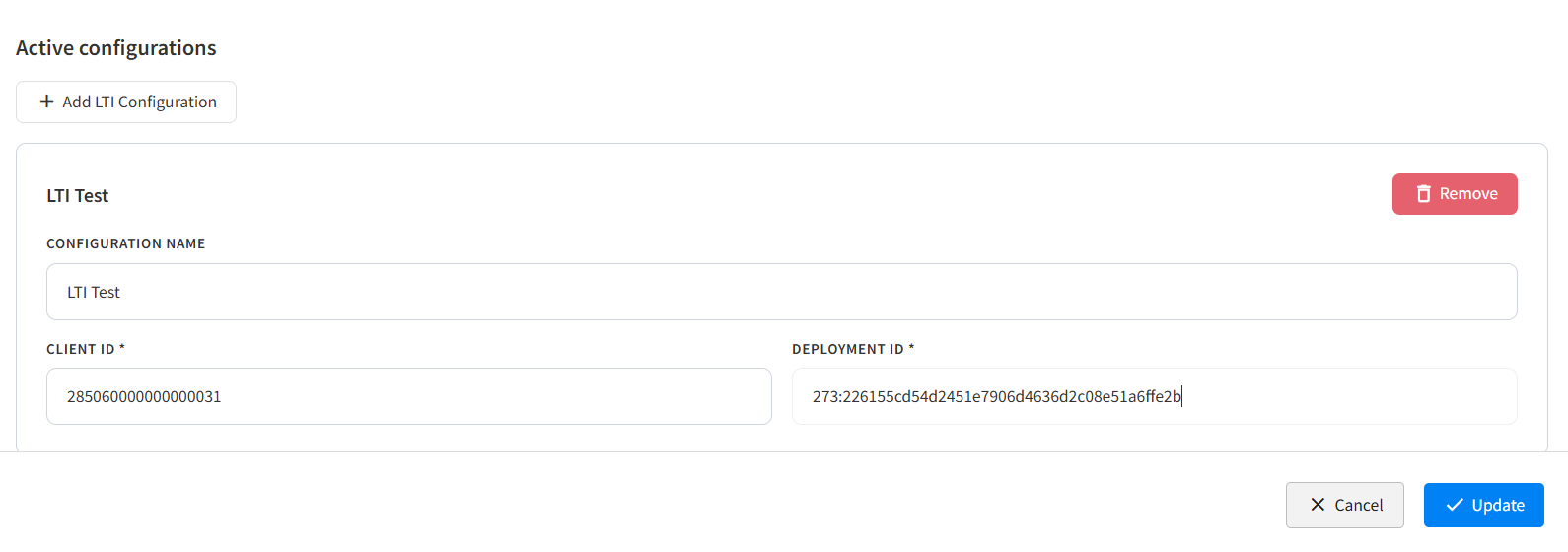
クライアント ID とデプロイメント ID は、「設定」›「API および連携」›「LTI」に入力してください。

教員は「スペース」を選択し、「コースに追加」をクリックします。
よくある質問
よくある質問とその回答。
どのLMSに対応していますか?
Pencil Spacesでは、ダイナミック登録機能を備えたLTI 1.3を採用しています。Canvasにはステップバイステップのガイドが用意されており、すでに顧客様でご利用いただいています。他のLMSをご利用の場合は、まず弊社チームまでご連絡ください。お客様と一緒に設定内容を確認させていただきます。
学生は別途ログインが必要ですか?
いいえ。学生がLMS内でPencil Spacesのアイテムを開くと、その起動によって自動的にログインが行われ、そのスペースに移動します。
名簿や成績は同期されますか?
いいえ。こちらのLTIは、ログインおよびコースへの「スペース」の追加に対応しています。受講者名簿をインポートするには、Edlink連携機能をご利用ください。
複数のLMSを連携させることはできますか?
はい。それぞれ独自のクライアントIDとデプロイメントIDを持つLTI設定を複数追加することができます。
Pencil Spacesは1EdTechの認定を受けていますか?
Pencil SpacesはLTI 1.3規格に基づいて構築されています。所属機関で1EdTech認証が必須の場合は、弊社チームまでご相談ください。
学生のデータはどのように保護されているのですか?
Pencil Spacesは、FERPA、COPPA、およびSOC 2 Type IIに準拠しています。LTI 1.3による連携は署名済みであるため、LMSとPencil Spacesの間でパスワードがやり取りされることはありません。
×スタート
ライブ授業をLMS内に組み込みましょう。
ご利用中のLMSをお知らせいただければ、Pencil Spacesとの連携をお手伝いいたします。
Pencil Spacesを初めてご利用の方へ
ぜひ当社と一緒にLMSをご確認ください。
お電話でのご相談をご予約いただければ、ご利用開始前に、お客様のLMSでの設定手順をご案内いたします。
すでに当社のお客様の方
設定画面から設定してください。
LMSで「Pencil Spaces」を登録し、[設定] › [APIと連携] › [LTI] でIDを追加してください。








