

LMSやSISから、ワンクリックで名簿をインポートできます。
個別指導事業者やオンラインスクール向けに開発されました。Edlinkは、Pencil SpacesをCanvas、PowerSchool、Schoology、および各学校が運用しているその他のシステムと連携させます。1回の同期で、すべての生徒、講師、管理者が適切な役割とサイトごとに取り込まれ、すぐにスケジュール設定ができる状態になります。
すでにPencil Spacesをご利用ですか?「設定」›「APIと連携」›「LMSとSIS」を開き、Edlinkの横にある「接続」をクリックしてください。
ご利用のLMSまたはSIS
 学生✓講師✓管理者✓サイト✓
なぜ接続するのか
選手名簿は毎週変わります。スプレッドシートでは追いつきません。
接続がない場合、チームメンバーの誰かがファイルをエクスポートし、修正してアップロードし、登録内容に変更があった際にはその都度、最初からやり直すことになります。
Edlinkなし
Edlinkと
同期されるもの
誰もが適切な場所にたどり着く。
Pencil Spacesは、Edlinkから各ユーザーの役割と学校情報を取得します。それに基づいて該当する役割を割り当て、その学校に紐づけられたサイトへユーザーを追加します。
対応機種
各学校ですでに導入されているシステム。
Edlinkは主要なLMSおよびSISプラットフォームと連携しているため、1回の統合で、異なるシステムを導入している学校にも対応できます。
学習管理システム
授業や課題の場所
学生情報システム
登録情報と記録の保管場所
Edlinkは、他にも多くのプラットフォームに対応しています。お使いのプラットフォームが対応しているかご不明な場合は、弊社チームまでお問い合わせください。
対象者
個別指導事業者、オンラインスクール、およびそれらのサービス対象となる学校向け。
あなたが指導している生徒が、すでに学校のLMSやSISに登録されている場合は、こちらをご覧ください。
学習指導サービス事業者
地区の契約を獲得し、その契約を履行する。
学区からのRFPでは、生徒名簿の提出が求められています。「はい」と回答し、各学校の生徒をそれぞれのサイトとして登録してください。
オンラインスクール
クラス名簿をSISと常に最新の状態に保ってください。
登録内容に変更があった場合は、スプレッドシートを作り直すのではなく、同期を実行してください。
地区および提携プログラム
学区独自のシステムを利用して学習指導を行う。
独自のプログラムを運営している学区や、学校にチューターを派遣する非営利団体は、学区のLMSやSISから直接名簿を取得することができます。
大学・短期大学
授業の出席名簿を個別指導やサポートに活用する。
Canvas、Blackboard、D2L Brightspace、またはMoodleを連携させ、Pencil Spacesでチューターセンターやオンラインプログラムを運営しましょう。
信頼
学校からすでに信頼されているインフラを基盤としています。
7,000
Edlinkを通じてつながっている学区や大学
60M
毎日Edlinkを通じて同期される人々
24時間年中無休
Pencil Spaces チームによるライブサポート
Edlinkがed.linkで公開しているEdlinkの統計データおよび認証情報。
セットアップ
3つのステップで接続されました。
接続作業は当社のサポートチームが担当いたします。その後、同期はワンクリックで完了します。
ぜひご連絡ください。
「設定」›「APIと連携」›「LMSとSIS」で、Edlinkの横にある「接続」をクリックし、次に「サポートへ連絡」をクリックしてください。弊社で設定を行い、お客様の学校を適切なLMSまたはSISに連携させます。
「同期」をクリックします。
Edlinkのステータスが「アクティブ」と表示されたら、「同期」をクリックしてください。Pencil Spacesがユーザーとその名簿データをインポートします。
結果を確認してください。
「同期完了」メッセージには、アクセスしたユーザー数と、そのユーザーが参加したサイト数が表示されます。名簿に変更があった場合は、再度同期を行ってください。
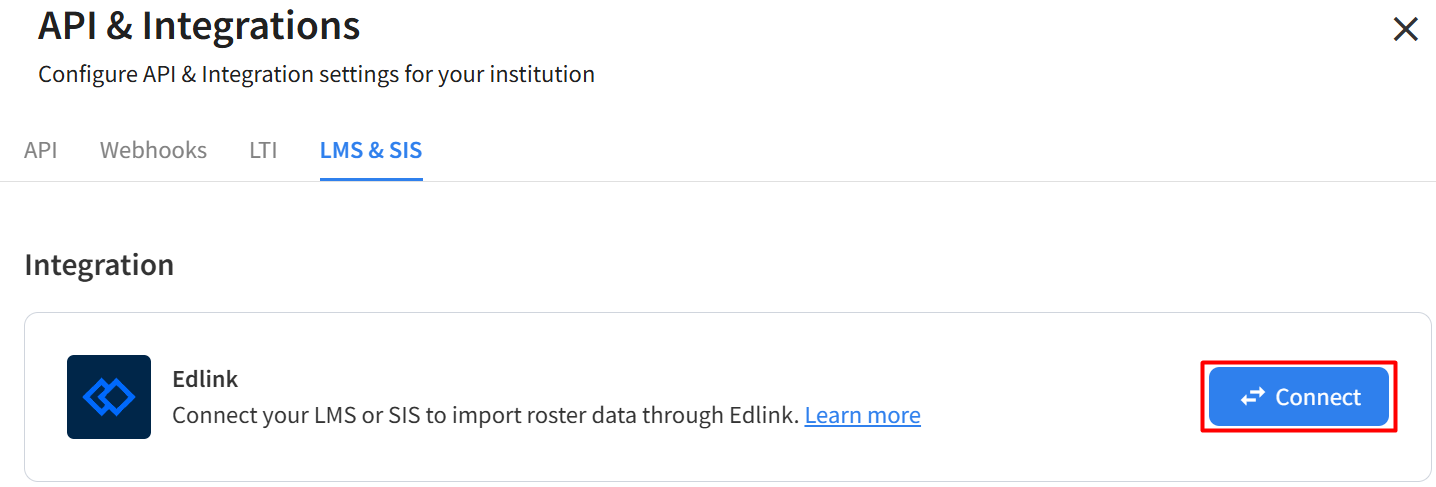
「設定」›「APIと連携」›「LMSとSIS」にあるEdlink。
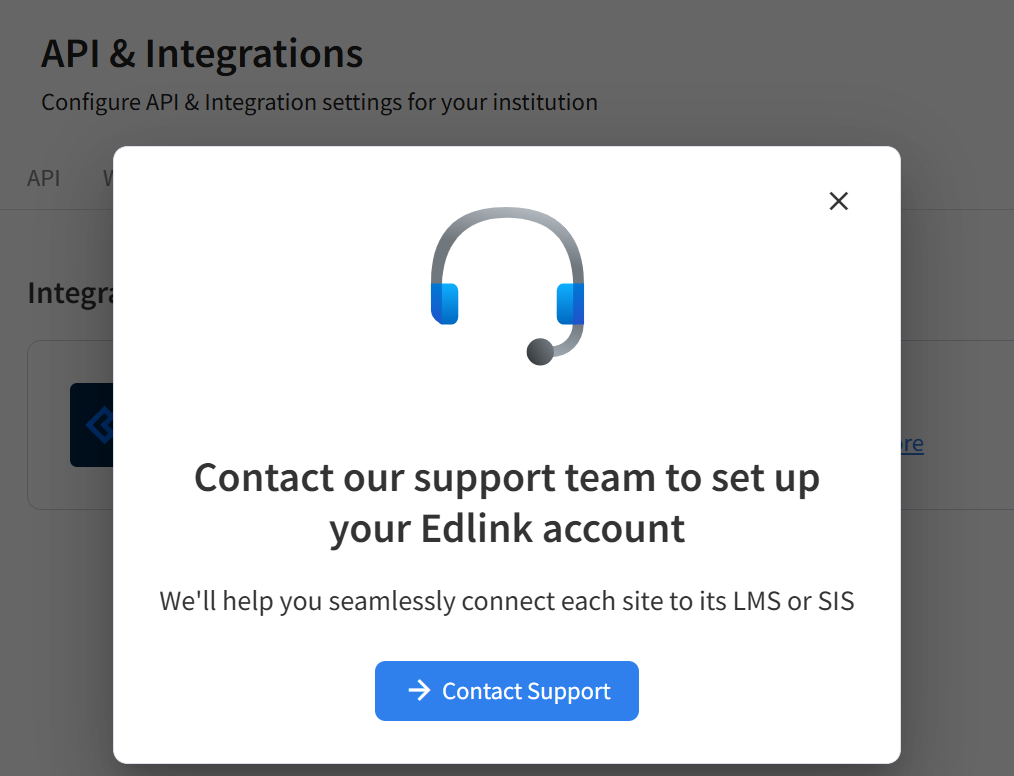
「接続」をクリックしてください。あとは弊社チームが対応いたします。
よくある質問
よくある質問とその回答。
CSVファイルは今でも必要なのでしょうか?
いいえ。Edlinkは名簿データを直接取り込むため、手動でアカウントを作成したり、ファイルをアップロードしたりする必要はありません。
同期によって何がもたらされるのでしょうか?
ユーザーと名簿データ。各ユーザーには、Edlinkでの役割(生徒、チューター、管理者など)に基づいてPencil Spacesの役割が割り当てられ、所属する学校に紐付けられたサイトに参加します。
どのくらいの頻度で同期されますか?
お好きなタイミングでご利用いただけます。名簿が変更されたら、設定画面で「同期」をクリックするだけで、Pencil Spacesが最新のデータを反映します。
Edlinkではログインも扱っていますか?
この連携機能は、出席管理を担当します。ログインに関しては、Pencil SpacesはGoogle、Clever、ClassLinkに対応しています。
誰が設定するのですか?
当社のサポートチーム。設定画面で「Edlink」の横にある「接続」をクリックし、「サポートへ連絡」を選択してください。弊社では、お客様のLMSやSISに合わせてEdlinkを設定し、各学校を連携させます。
学生のデータはどのように保護されているのですか?
Pencil Spacesは、FERPA、COPPA、およびSOC 2 Type IIに準拠しています。EdlinkはFERPAに準拠しており、SOC 2 Type IIの監査を受けており、転送中および保存中のデータを暗号化しています。
スタート
各学校を「Pencil Spaces」に接続してください。
ご利用中のLMSまたはSISをお知らせください。当社がEdlinkの設定をお手伝いいたします。
Pencil Spacesを初めてご利用の方へ
ご自身のシステムで実際に確認してみてください。
ご相談の予約をお申し込みいただければ、各学校で運用されているLMSやSISとの連携方法をご説明いたします。








