

 ×
× LMS
LMSCanvasのどのコースからでも、ライブ授業を開くことができます。
Canvas を使用して授業を行う学校、大学、およびオンラインプログラム向けです。教員は、他の外部ツールと同様に、モジュールに Pencil Spaces の教室を追加します。学生はそれをクリックすると、自動的にログインされ、動画や共有ホワイトボードが用意された適切なスペースに移動します。LTI 1.3 に基づいて構築されています。
すでにPencil Spacesをご利用ですか?「設定」›「APIと連携」›「LTI」を開き、Canvasの詳細情報を追加してください。
キャンバス代数I › モジュール第3単元・一次方程式
モジュールの項目
代数I・木曜日の復習Canvasについて
すでに授業が行われているLMSに、ライブ授業機能が追加されたものです。
Instructure社の「Canvas」は、幼稚園から高校までの学校や大学が、コース、モジュール、課題、成績の管理に利用している学習管理システムです。
「Canvasにアップグレードすると、北米No.1のLMSに加え、教育者やパートナーからなるグローバルなコミュニティの一員となることができます。」
InstructureがCanvasをどのように説明しているか(instructure.com)
8,000+
100カ国以上の顧客
50%
北米の大学生・大学院生のうち、CanvasまたはCanvas Careerを利用している人は
1,000+
Canvasのパートナーおよび連携サービス
このページに登場するキャンバスに書かれた言葉
キャンバスハンドル
ハンドル
Instructure社がinstructure.comで公開したCanvasの図と引用文。
仕組み
管理者が一度設定すれば、あとは単なるモジュール項目になります。
Canvasの説明によると、各担当者の役割は以下の通りです。
管理者
一度登録してください
「管理」>「開発者キー」で「Pencil Spaces」をLTI登録として追加し、有効にしてください。
クライアントIDに基づいて、コースにインストールしてください。
「設定」›「APIと連携」›「LTI」に、クライアントIDとデプロイメントIDを貼り付けてください。
先生
モジュールにスペースを追加する
「モジュール」で「項目の追加」をクリックし、「外部ツール」を選択してから、「Pencil Spaces」を選択します。
「スペースの選択」ダイアログが開きます。スペースを選択して、コースに追加してください。
学生
クリックして参加する
モジュール内の「Pencil Spaces」項目を開きます。
自動的にログインされ、新しいウィンドウで「Space」に遷移しました。
セットアップ
3つのステップで接続されました。
Canvasの管理者は、Pencil Spacesを一度登録します。その後、教員が各自のモジュールにSpacesを追加します。
Canvasに「Pencil Spaces」を登録してください。
「管理」>「開発者キー」で、セットアップガイドに記載されているURLを使用してLTI登録を追加し、有効にして、クライアントIDをコピーしてください。
コースにインストールしてください。
「コース設定」›「アプリ」で、クライアント ID に基づいてアプリを追加し、そのデプロイメント ID をコピーします。
Pencil SpacesにIDを追加してください。
[設定] › [API および連携] › [LTI] で、[+ LTI 設定を追加] をクリックし、両方の ID を貼り付けてから [更新] をクリックします。これで、教員はモジュールに Spaces を追加できるようになります。

教員は「スペース」を選択し、「コースに追加」をクリックします。
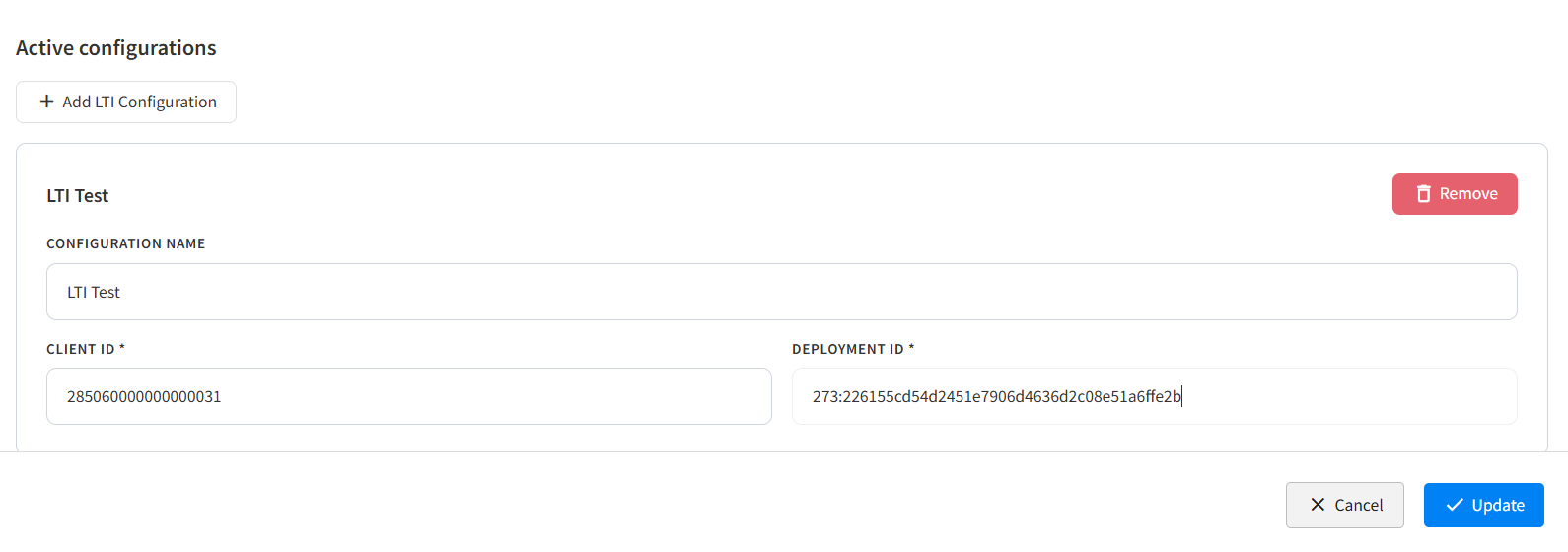
クライアント ID とデプロイメント ID は、「設定」›「API および連携」›「LTI」に入力してください。
よくある質問
よくある質問とその回答。
学生は「Pencil Spaces」へのログインが必要ですか?
いいえ。学生がCanvasでPencil Spacesのアイテムを開くと、自動的にログインされ、そのスペースに移動します。
生徒たちは学校のメールアドレスでログインするのでしょうか?
はい、Canvasでの登録情報にユーザーのメールアドレスが含まれており、それがPencil Spacesと共有されている場合は可能です。当社のサポートチームがお客様と確認させていただきます。
Canvas内で開きますか?
新しいウィンドウで開くため、教室では動画やホワイトボードを全画面表示できます。
名簿や成績は同期されますか?
いいえ。Canvasとの連携機能では、ログイン処理とモジュールへの「スペース」の追加が行われます。LMSやSISから名簿をインポートするには、Edlinkとの連携機能をご利用ください。
誰が設定するのですか?
Canvasの管理者が「Pencil Spaces」を「Developer Keys」に登録し、Pencil Spacesの管理者が設定画面でクライアントIDとデプロイメントIDを追加します。当社のサポートチームが手順をご案内いたします。
学生のデータはどのように保護されているのですか?
Pencil SpacesはFERPA、COPPA、およびSOC 2 Type IIに準拠しており、LTI 1.3による連携には署名処理が施されているため、CanvasとPencil Spacesの間でパスワードがやり取りされることはありません。
×スタート
実際の授業をCanvasに取り込みましょう。
コースの構成についてお知らせください。CanvasとPencil Spacesの連携をお手伝いいたします。
Pencil Spacesを初めてご利用の方へ
Canvasのコースで確認してください。
お電話でのご相談をご予約いただければ、教師が「スペース」を追加する方法や、生徒が参加する方法をご説明いたします。
すでに当社のお客様の方
設定画面から設定してください。
Canvasで「Pencil Spaces」を登録し、[設定] › [APIと連携] › [LTI] でIDを追加してください。








