


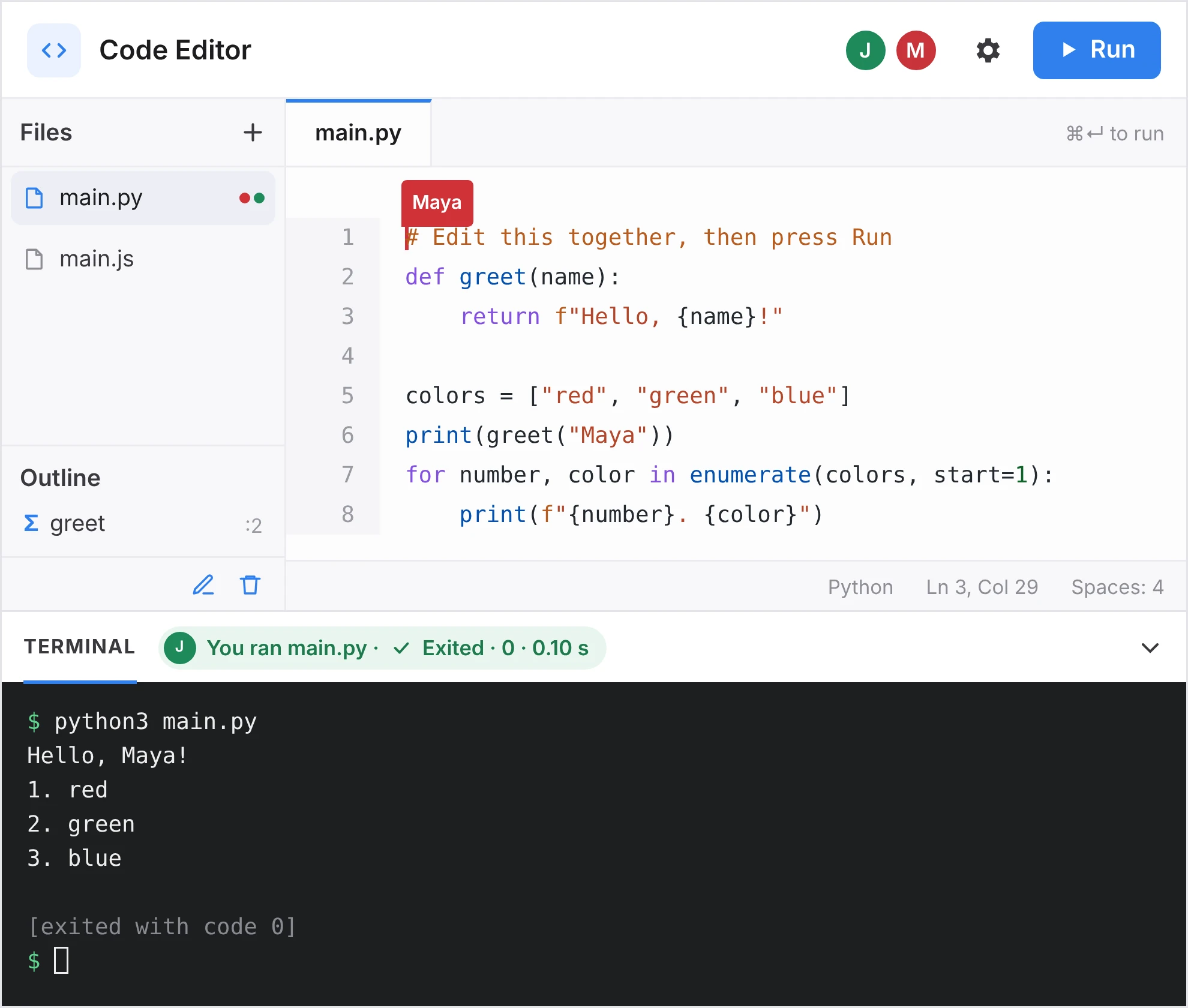
Deux curseurs, un fichier, un terminal visible par tous.
Bibliothèque d'applications · Éditeur de code : à venir
Écrivez-le ensemble. Écrivez-le au tableau.
Comment enseignez-vous ?
L'éditeur de code de Pencil Spaces intègre un éditeur de code fonctionnel directement sur le tableau sur lequel vous enseignez. Tous les participants de l'espace tapent dans le même fichier et voient où se trouve le curseur de chacun. Appuyez sur « Exécuter » et le résultat s'affiche simultanément pour tout le monde, dans l'un des 10 langages disponibles, du Python au Java en passant par le C++ et le Rust.
La boucle de votre élève affiche un résultat erroné. Ouvrez l'éditeur de code et observez-le taper, avec son curseur et le vôtre dans le même fichier. Appuyez ensemble sur « Exécuter » et vous verrez tous les deux le résultat ; vous pourrez ainsi lui montrer comment corriger le problème au lieu de lui lire les numéros de ligne.
Le bug d'un élève est une leçon pour toute la classe. Ouvrez l'éditeur de code, demandez-leur de saisir la correction au tableau et d'appuyer sur « Exécuter ». Tous les élèves voient le résultat au même moment, ainsi que le nom de celui qui a lancé l'exécution.
Les participants retiennent le code qu'ils tapent eux-mêmes. Ouvrez l'éditeur de code dans votre espace d'atelier : n'importe quel membre du groupe pourra alors écrire la ligne suivante. Cliquez sur « Exécuter » et tout le monde verra le résultat en même temps.
Affichez l'éditeur de code au tableau, à l'avant de la salle. Saisissez l'exemple, cliquez sur « Exécuter » et le résultat s'affichera sur l'écran de la salle de classe. Les élèves qui ouvrent Space sur leur ordinateur portable modifient le même fichier que vous.
Affichez l'éditeur de code sur l'écran partagé à l'avant de la salle. Les participants tapent le code en même temps sur leurs ordinateurs portables, dans le même fichier. Appuyez une fois sur « Exécuter » et toute la salle voit ce que fait le code.
Votre enfant apprend à programmer et son devoir ne fonctionne pas. Ouvrez l'éditeur de code dans votre Espace, assis à la table de la cuisine, puis cliquez ensemble sur « Exécuter ». Vous verrez tous les deux l'erreur, et il n'y a rien à installer sur l'ordinateur portable familial.
Gratuit pendant 2 semaines avec n'importe quelle formule payante. Aucune carte bancaire requise.
Pourquoi c'est plus facile
Arrêtez d'enseigner la programmation via le partage d'écran.
Un seul fichier pour toute la salle.
Aucune configuration sur l'ordinateur portable familial.
Lors d'un appel vidéo, une seule personne est aux commandes. Votre élève partage son écran, vous lui lisez les numéros de ligne à voix haute et tout le monde attend qu'il trouve l'endroit en question. Dans l'éditeur de code, vous tapez tous les deux dans le même fichier.
Lors d'un appel vidéo, un élève partage son écran et le reste de la classe regarde. Lorsque la correction est proposée, tout le monde la copie dans son propre éditeur, mais certaines copies ne fonctionnent pas. Dans l'éditeur de code, la classe travaille sur un seul fichier.
Lors d'un appel vidéo, vous partagez votre écran, vous collez le code dans la fenêtre de discussion et vous attendez que chacun le copie dans ses propres outils. Ensuite, vous corrigez les configurations qui ne fonctionnent pas. Dans l'éditeur de code, le groupe travaille sur un seul fichier.
Dans la plupart des cours d'informatique, vous tapez le code sur le projecteur et les élèves le recopient dans leur propre éditeur. Il arrive parfois qu'il y ait une faute de frappe que l'on ne voit pas depuis l'avant de la salle. Dans l'éditeur de code, toute la classe travaille sur un seul et même fichier.
Dans la plupart des ateliers, vous tapez sur l'écran partagé et les participants recopient le code sur leur ordinateur portable. Il y a toujours quelqu'un qui prend du retard. Dans l'éditeur de code, tout le groupe travaille sur un seul et même fichier.
Pour initier un enfant à la programmation, il faut généralement commencer par installer des outils, puis corriger les éventuels problèmes d'installation. L'éditeur de code fonctionne dans un environnement de test cloud au sein de votre Espace ; l'ordinateur portable familial n'a donc besoin que d'un navigateur.
La méthode habituelle
- Demandez à votre élève de partager son écran.
- Lisez à haute voix la ligne et la position.
- Attends qu'ils le trouvent et qu'ils le retapent.
- Demandez-leur de lancer le programme et de vous lire le message d'erreur.
- Demandez à un élève de partager son écran.
- Lisez la solution à haute voix pendant que la classe attend.
- Demandez à tout le monde de le copier dans son propre éditeur.
- Aidez les élèves dont la copie ne s'affiche pas.
- Partagez votre écran et saisissez l'exemple.
- Colle le code dans la fenêtre de discussion.
- Attendez que tout le monde l'ait copié dans ses propres outils.
- Dépannez chaque configuration qui ne permet pas son exécution.
- Affichez l'exemple sur le projecteur.
- Les élèves le copient dans leur propre éditeur.
- Certains comportent une faute de frappe qui n'est pas visible de face.
- Parcourez les allées pour le trouver.
- Tapez l'exemple qui s'affiche sur l'écran partagé.
- Les participants le copient sur leur ordinateur portable.
- La configuration de certaines personnes ne permet pas de l'exécuter.
- Interrompre l'atelier pour réparer leur ordinateur portable.
- Déterminez quelle version de Python installer.
- Installez-le, puis un éditeur.
- Corrigez le paramètre qui empêche son fonctionnement.
- Je me mets enfin à faire mes devoirs.
Avec l'éditeur de code
- Ouvrez l'éditeur de code sur la carte.
- Écrivez la solution à un endroit bien visible.
- Lancer l'impression. Vous voyez tous les deux le résultat.
- Ouvrez l'éditeur de code sur la carte.
- Demandez à l'élève de taper la correction devant tout le monde.
- Impression d'essai. Chaque élève peut voir le résultat.
- Ouvrez l'éditeur de code dans votre espace de travail.
- Tout le monde écrit dans le même fichier.
- Tirage d'essai. Tout le groupe voit le résultat.
- Ouvrez l'éditeur de code sur le tableau à l'avant de la salle.
- Les élèves ouvrent le même espace sur leurs ordinateurs portables.
- Lancement de la presse. Le résultat s'affiche sur tous les écrans.
- Ouvrez l'éditeur de code sur l'écran partagé.
- Les participants écrivent dans le même fichier depuis leur ordinateur portable.
- Tirage d'essai. Toute la salle peut voir le résultat.
- Ouvrez l'éditeur de code dans votre Espace.
- Votre enfant tape du texte pendant que vous consultez le même fichier.
- Lancez l'impression. Vous voyez tous les deux ce qui s'est passé.
Contenu
Un véritable éditeur, directement dans votre Espace.
L'éditeur de code fonctionne comme les éditeurs que les programmeurs utilisent au quotidien, avec des fichiers, un terminal et des suggestions au fur et à mesure de la saisie. Il se trouve sur le tableau, à côté de tout le reste du matériel pédagogique que vous utilisez.
Tapez dans le même fichier
Tous les participants à l'espace éditent simultanément. Chaque curseur porte un nom, ce qui vous permet de voir qui tape quoi et où.
Lancez-le pour tout le monde
Appuyez sur « Run » ou sur ⌘↵. Le résultat, le nom de la personne qui a lancé la commande et la durée de l'opération s'affichent dans un terminal visible par tous.
10 langues
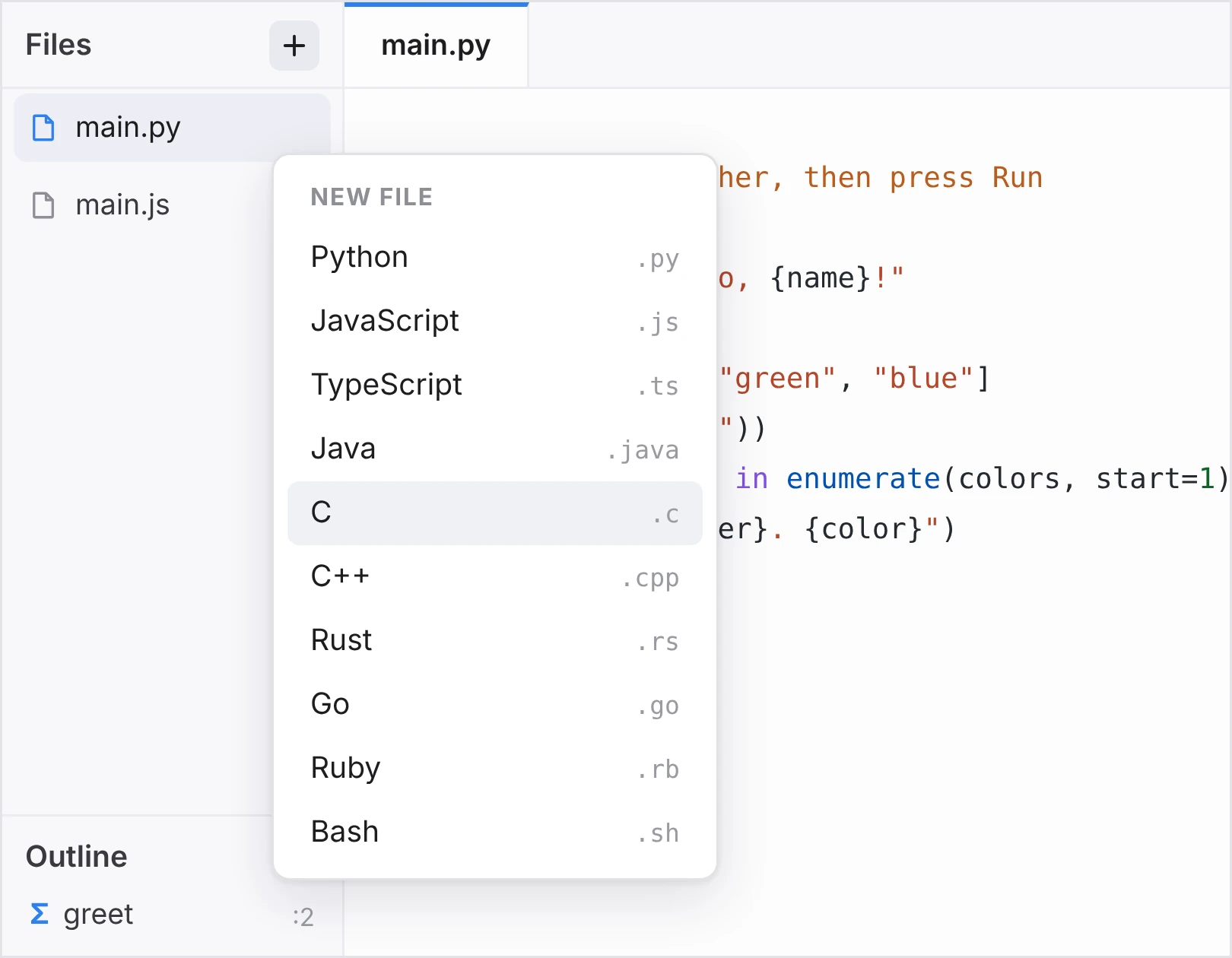
Python, JavaScript, TypeScript, Java, C, C++, Rust, Go, Ruby et Bash. Choisissez-en un lorsque vous ajoutez un fichier.
Un véritable terminal
Cliquez dans le terminal pour ouvrir un shell et exécuter vous-même des commandes.
Des bibliothèques telles que NumPy
Importez NumPy et les bibliothèques utilisées dans les projets réels, ou installez-en d'autres à l'aide de pip et npm depuis le terminal.
Plus d'un fichier
Ajoutez des fichiers à partir du panneau « Fichiers ». L'arborescence répertorie toutes les fonctions, ce qui vous permet d'y accéder directement.
Aide en cours de saisie
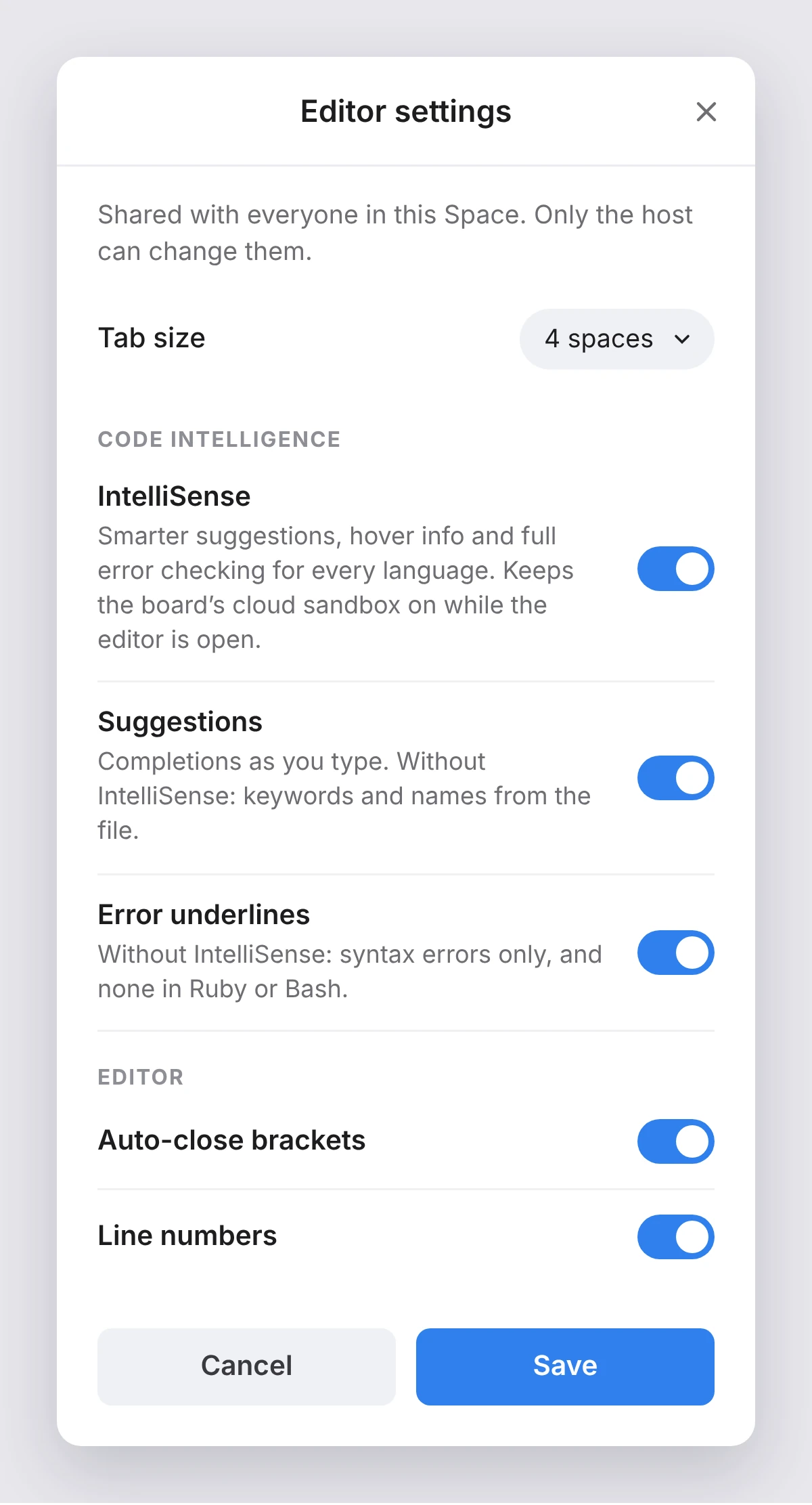
Activez IntelliSense pour bénéficier de suggestions, d'informations contextuelles et d'une vérification complète des erreurs dans tous les langages.
Paramètres gérés par l'hôte
La taille des tabulations, les suggestions et le soulignement des erreurs sont visibles par tous les participants de l'espace. Seul l'animateur peut les modifier.
Aucune installation requise
Le code s'exécute dans un environnement de test cloud dédié à votre Space ; ainsi, n'importe quel ordinateur portable, Chromebook ou iPad équipé d'un navigateur peut y accéder.
Avant, pendant et après
De l'échauffement à la récupération.
Avant le coursAvant le coursAvant l'atelierAvant les devoirs
Tout sera prêt à leur arrivée.
Ajoutez les fichiers de démarrage à l'avance. Ils restent dans l'espace de travail, ce qui permet à tout le monde de commencer directement par le premier exercice.
Pendant le coursEn coursPendant l'atelierPendant les devoirs
Réglez le problème tant qu'ils sont encore curieux.
Regardez-les taper, repérez la faute et cliquez ensemble sur « Exécuter ». Tout le monde voit la même erreur, puis la même correction.
Après le coursAprès le coursAprès l'atelierAprès les devoirs
Reprenez l'entraînement là où ils se sont arrêtés.
Les fichiers restent dans l'espace de travail ; ainsi, la prochaine fois, vous repartirez du même code.
Demande à Sparky
C'est le rédacteur en chef qui s'en charge. Sparky l'explique.
Sparky, l'assistant IA de Pencil Spaces, lit le code dans l'éditeur de code. Demandez-lui pourquoi un programme ne fonctionne pas, à quoi sert une fonction ou quel est l'exercice suivant.
Expliquez l'erreur
Demandez pourquoi le code ne fonctionne pas. Sparky l'analyse et vous explique le problème en termes simples.
Parcourir le code
Demandez-lui à quoi sert une fonction, et Sparky vous expliquera comment elle fonctionne.
Rédigez l'exercice suivant
Demandez un code de démarrage ou un exercice d'entraînement, et Sparky l'inscrira dans l'éditeur.
Pour les établissements scolaires et les équipes
Tous les enseignants sont prêts à passer à l'exemple suivant.
Rien à mettre en place
Aucun logiciel sur aucun appareil.
Le code s'exécute dans un environnement de test dans le cloud ; il n'y a donc rien à installer ni à mettre à jour.
Une norme
Un éditeur par enseignant.
Chaque enseignant dispose du même éditeur, des mêmes langues et des mêmes paramètres.
Un endroit
Du code à côté de tout le reste.
Les enseignants chargés des mathématiques, des sciences et de la programmation dispensent l'ensemble de ces matières dans un seul et même « Space ».
Pour les entreprises de soutien scolaire
Tous les tuteurs sont prêts à passer à l'exemple suivant.
Aucune configuration requise
Les familles n'ont rien à installer.
Les élèves se connectent via leur navigateur, sans avoir à installer de logiciel sur leur ordinateur portable.
Une norme
Un éditeur par tuteur.
Chaque tuteur dispose du même éditeur, des mêmes langues et des mêmes paramètres.
Un endroit
La programmation, les mathématiques et bien plus encore.
Les tuteurs qui enseignent les mathématiques et la programmation utilisent un seul « Space » pour les deux matières.
Pour les équipes de formation
Tous les formateurs, prêts à passer à l'exemple suivant.
Aucune installation requise
Aucune configuration n'est nécessaire sur les ordinateurs portables des participants.
Le code s'exécute dans un environnement de test cloud, ce qui permet au premier exercice de démarrer à l'heure prévue.
Une norme
Un éditeur par atelier.
Chaque formateur dispose du même éditeur, des mêmes langues et des mêmes paramètres.
Commandes de l'hôte
Paramètres des commandes du simulateur.
Désactivez les suggestions pour une partie d'entraînement : cette modification s'applique à l'ensemble du groupe.
260 millions
minutes d'apprentissage en direct
162+
pays
4.8
sur G2
Ouvrez-la depuis la barre d'applications.
Applications
La barre d'applications située en bas de l'écran
⌘K
Tapez ensuite « éditeur de code »
⌘↵
Cela revient à cliquer sur « Exécuter »
Le premier lancement peut prendre jusqu'à une minute, le temps que le bac à sable démarre. Ensuite, un programme court s'exécute en environ un dixième de seconde.
Réponses à vos questions sur la programmation.
Quels sont les langages de programmation pris en charge par l'éditeur de code ?
L'éditeur de code prend en charge 10 langages : Python, JavaScript, TypeScript, Java, C, C++, Rust, Go, Ruby et Bash. Vous choisissez le langage lorsque vous ajoutez un fichier, et un même éditeur peut contenir des fichiers dans différents langages, par exemple un fichier Python à côté d'un fichier JavaScript.
Est-ce que tout le monde dans l'espace peut taper le même code en même temps ?
Oui. Tous les participants à l'espace travaillent simultanément sur les mêmes fichiers, et chaque curseur affiche le nom de la personne correspondante. Lorsqu'un participant clique sur « Exécuter », le résultat s'affiche dans un terminal visible par tous, avec l'indication de l'auteur de l'exécution et la durée de celle-ci.
Est-ce que quelqu'un doit installer quelque chose ?
Non. Code s'exécute dans un environnement de test « cloud » dédié à votre Space ; il suffit donc d'un ordinateur portable, d'un Chromebook ou d'un iPad équipé d'un navigateur web. Le premier lancement peut prendre jusqu'à une minute, le temps que l'environnement de test se mette en place. Par la suite, les programmes courts s'exécutent en bien moins d'une seconde.
Puis-je utiliser des bibliothèques telles que NumPy ?
Oui. Le code Python dans l'éditeur de code permet d'importer des bibliothèques telles que NumPy, et le terminal ouvre un shell dans lequel vous pouvez en installer d'autres à l'aide de pip ou de npm. Cela vous permet de passer des premières boucles à l'exploitation de données réelles.
Puis-je désactiver la saisie semi-automatique pour un quiz ?
Oui. L'animateur peut désactiver IntelliSense, les suggestions et le soulignement des erreurs dans les paramètres de l'éditeur. Cette modification s'applique à tous les participants de l'espace ; ainsi, chacun écrit son code sans aide lors d'un quiz ou d'une session d'entraînement.
Le code sera-t-il toujours là la prochaine fois ?
Oui. Votre espace reste en place une fois que tout le monde est parti ; ainsi, les fichiers ouverts dans l'éditeur de code vous attendent la prochaine fois, prêts à vous permettre de reprendre là où vous vous étiez arrêté.
Essayez-le lors de votre prochain cours.
Essayez-le lors de votre prochain cours.
Découvrez-le en action lors de votre prochain atelier.
Regarde-le fonctionner sur la table de la cuisine.
Bientôt disponible dans la barre d'applications de votre Espace.
Nouveau sur Pencil Spaces
Discutons ensemble de l'enseignement du code.
Nous allons vous présenter les nouveautés à venir et celles qui sont déjà disponibles aujourd'hui.
Gratuit pendant 2 semaines avec n'importe quelle formule payante. Aucune carte bancaire requise.
J'enseigne déjà chez Pencil Spaces
Recherchez-la dans votre barre d'applications.
Les mises à jour sont publiées dans la rubrique « Nouveautés ».








