


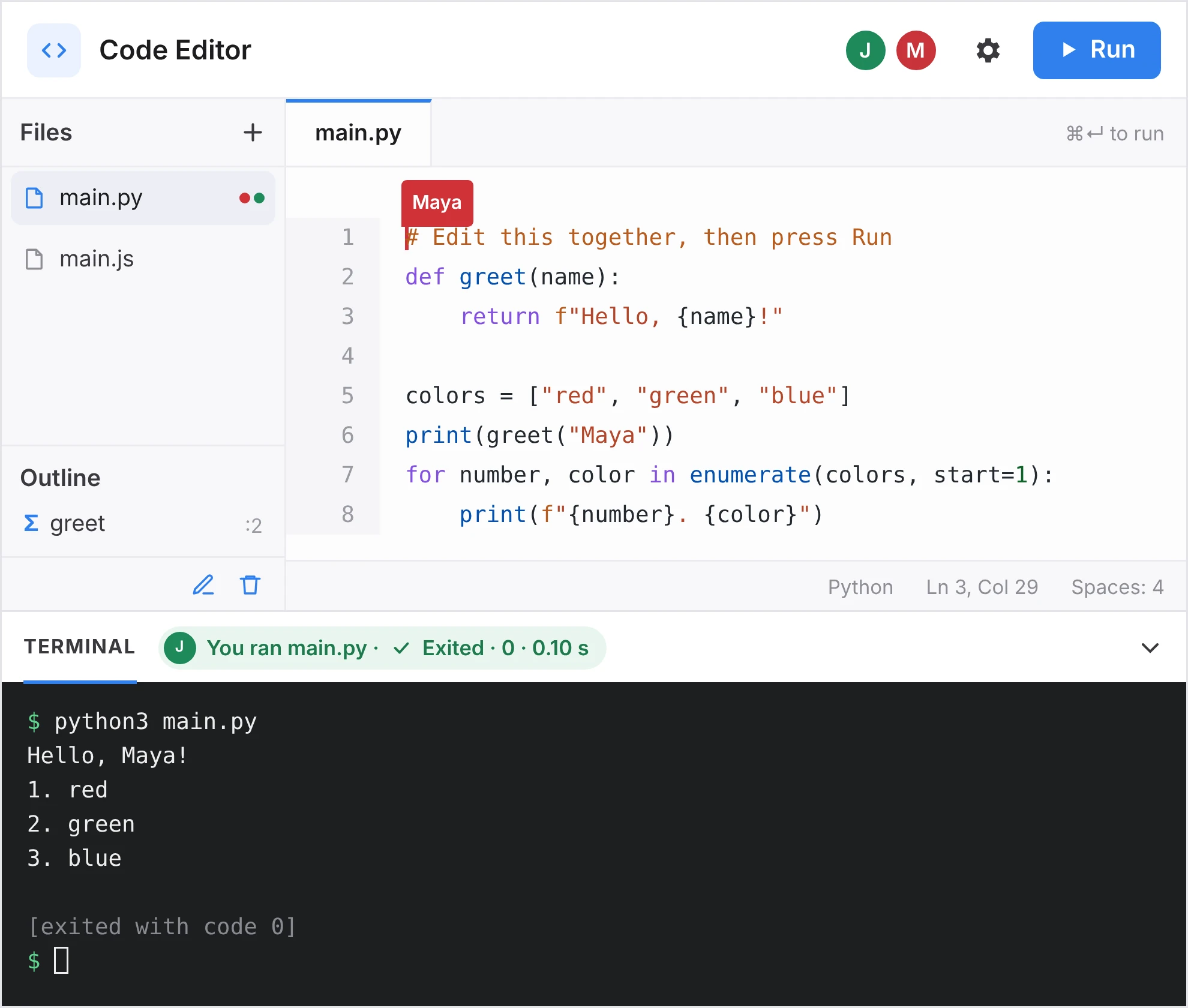
두 개의 커서, 하나의 파일, 모두가 볼 수 있는 하나의 터미널.
앱 라이브러리 · 코드 편집기 곧 출시 예정
함께 작성해 보세요. 칠판에 써 보세요.
Pencil Spaces의 코드 편집기는 강의용 보드에 실제 작동하는 코드 편집기를 제공합니다. 스페이스에 있는 모든 참가자가 동일한 파일에 코드를 입력하며, 각 참가자의 커서 위치를 실시간으로 확인할 수 있습니다. ‘실행’을 누르면 파이썬, 자바부터 C++, 러스트에 이르기까지 10가지 프로그래밍 언어 중 하나로 작성된 코드의 결과가 모든 참가자에게 동시에 표시됩니다.
학생의 루프에서 잘못된 결과가 출력됩니다. 코드 편집기를 열고, 학생과 선생님의 커서가 같은 파일에서 움직이는 모습을 지켜보세요. 함께 ‘실행’ 버튼을 누르면 두 분 모두 출력 결과를 확인할 수 있으므로, 줄 번호를 일일이 읽어주는 대신 수정 방법을 직접 가르쳐 줄 수 있습니다.
한 학생이 발견한 버그는 전체 반에게 교훈이 됩니다. 코드 편집기를 열고, 학생들이 칠판에 수정 코드를 직접 입력하게 한 뒤 ‘실행’을 누르세요. 모든 학생이 동시에 출력 결과를 확인할 수 있으며, 누가 실행했는지도 함께 표시됩니다.
참가자들은 직접 입력한 코드를 기억하게 됩니다. 워크숍 공간에서 코드 편집기를 열면 그룹의 누구든지 다음 줄을 작성할 수 있습니다. ‘실행’을 누르면 모두가 함께 결과를 확인할 수 있습니다.
교실 앞쪽의 화이트보드에 코드 편집기를 띄우세요. 예제를 입력하고 ‘실행’을 누르면 결과가 교실 디스플레이에 표시됩니다. 노트북에서 ‘Space’를 연 학생들은 선생님과 동일한 파일을 편집하게 됩니다.
코드 편집기를 교실 앞쪽의 공유 화면에 띄우세요. 참가자들은 각자의 노트북에서 같은 파일에 코드를 직접 입력합니다. ‘실행’을 한 번 누르면 교실 전체가 코드가 어떤 동작을 하는지 확인할 수 있습니다.
자녀가 코딩을 배우고 있는데 숙제 코드가 실행되지 않는다면, 부엌 식탁에서 ‘스페이스’의 코드 편집기를 열고 함께 ‘실행’ 버튼을 눌러보세요. 그러면 두 분 모두 오류 메시지를 확인할 수 있으며, 가족용 노트북에 별도로 설치할 필요가 없습니다.
모든 유료 요금제에서 2주간 무료로 이용하실 수 있습니다. 신용카드 정보가 필요하지 않습니다.
왜 더 쉬운가
화면 공유를 통해 코딩을 가르치는 방식은 그만두세요.
방 전체를 위한 하나의 파일.
가족용 노트북에는 별도의 설정이 필요하지 않습니다.
화상 통화 중에는 한 사람이 운전합니다. 학생이 화면을 공유하면, 선생님은 줄 번호를 읽어 주고, 학생이 해당 부분을 찾을 때까지 모두 기다립니다. 코드 편집기에서는 두 사람이 같은 파일에 동시에 입력합니다.
화상 회의에서 한 학생이 화면을 공유하면 나머지 학생들은 이를 지켜봅니다. 수정 사항이 나오면 모두가 이를 각자의 편집기에 복사해 넣는데, 그중 몇 개는 실행되지 않습니다. 코드 편집기에서는 반 전체가 하나의 파일에서 함께 작업합니다.
화상 회의 중에는 화면을 공유하고, 채팅창에 코드를 붙여넣은 뒤, 모두가 각자의 도구로 코드를 복사할 때까지 기다립니다. 그런 다음 실행되지 않는 설정을 수정합니다. 코드 편집기에서는 팀원들이 하나의 파일에서 함께 작업합니다.
대부분의 컴퓨터 수업에서는 강사가 프로젝터 화면에 코드를 입력하면 학생들이 이를 각자의 편집기에 복사해 넣습니다. 앞자리에서는 보이지 않는 오타가 몇 군데 있을 수도 있습니다. 코드 편집기에서는 반 전체가 하나의 파일에서 함께 작업합니다.
대부분의 워크숍에서는 강사가 공유 화면에 코드를 입력하면 참가자들이 이를 각자의 노트북에 옮겨 적습니다. 하지만 항상 누군가는 따라가지 못하는 경우가 생깁니다. ‘코드 에디터’에서는 참가자 모두가 하나의 파일을 함께 작업합니다.
아이가 코딩을 시작하려면 보통 먼저 도구를 설치한 다음, 설치 문제를 해결해야 합니다. 코드 편집기는 스페이스 내의 클라우드 샌드박스에서 실행되므로, 가족이 함께 쓰는 노트북에는 브라우저만 있으면 됩니다.
일반적인 방법
- 학생에게 화면을 공유해 달라고 요청하세요.
- 해당 대사와 수정 사항을 읽어 주세요.
- 그들이 찾아서 다시 입력할 때까지 잠시 기다려 주세요.
- 그들에게 프로그램을 실행해 보고 오류 메시지를 읽어달라고 요청하세요.
- 학생 한 명에게 화면을 공유해 달라고 요청하세요.
- 학생들이 기다리는 동안 수정 사항을 읽어 주세요.
- 모두가 각자의 편집기에 이 내용을 복사해 넣도록 해 주세요.
- 문서가 제대로 출력되지 않는 학생들을 도와주세요.
- 화면을 공유하고 예제를 입력해 보세요.
- 채팅창에 코드를 붙여넣으세요.
- 모두가 각자의 도구로 내용을 복사할 때까지 잠시 기다려 주세요.
- 실행되지 않는 각 설정을 하나씩 문제 해결해 보십시오.
- 프로젝터에 예제를 입력하세요.
- 학생들은 이를 각자의 편집기에 복사합니다.
- 몇 개는 정면에서 보면 알 수 없는 오타가 있습니다.
- 줄을 따라 걸으며 찾아보세요.
- 공유된 화면에 예제를 입력해 주세요.
- 참가자들은 이를 자신의 노트북에 복사합니다.
- 어떤 사람의 환경에서는 이 프로그램이 실행되지 않습니다.
- 워크숍을 잠시 중단하고 노트북을 수리해 주세요.
- 어떤 버전의 파이썬을 설치할지 결정하세요.
- 이것을 설치한 다음, 편집기를 설치하세요.
- 실행을 막는 설정을 수정하십시오.
- 드디어 숙제를 시작한다.
코드 편집기를 사용하여
- 보드에서 코드 편집기를 엽니다.
- 수정한 내용을 그들이 볼 수 있는 곳에 적어 두세요.
- 출력 실행. 두 분 모두 출력 결과를 확인하세요.
- 보드에서 코드 편집기를 엽니다.
- 학생이 모두 앞에서 해결책을 직접 입력하게 하세요.
- 출력 실행. 모든 학생이 출력 결과를 확인합니다.
- 워크숍 공간에서 코드 편집기를 열어주세요.
- 모두가 같은 파일에 내용을 기록합니다.
- 인쇄 실행. 전체 그룹이 결과를 확인합니다.
- 앞쪽 칠판에 있는 코드 편집기를 열어 주세요.
- 학생들은 각자의 노트북에서 같은 ‘Space’를 엽니다.
- 인쇄 실행. 모든 화면에 결과가 표시됩니다.
- 공유 화면에서 코드 편집기를 열어 주세요.
- 참가자들은 각자의 노트북을 통해 동일한 파일에 내용을 입력합니다.
- 인쇄 실행. 방에 있는 모든 사람이 그 결과를 보게 됩니다.
- 스페이스에서 코드 편집기를 열어주세요.
- 부모님이 같은 파일을 보고 있는 동안 자녀가 타이핑을 합니다.
- 보도 자료 배포. 두 분 모두 무슨 일이 있었는지 보셨을 겁니다.
내용 소개
여러분의 ‘스페이스’ 안에 있는 진정한 편집기.
코드 편집기는 프로그래머들이 매일 사용하는 편집기와 마찬가지로, 파일과 터미널을 지원하며 입력 시 자동 완성 기능을 제공합니다. 이 편집기는 수업에 사용하는 다른 모든 자료와 함께 칠판 위에 놓여 있습니다.
같은 파일에 입력하세요
'스페이스'에 있는 모든 사람이 동시에 편집합니다. 각 커서에는 이름이 표시되므로, 누가 어디에서 입력하고 있는지 확인할 수 있습니다.
모두를 위해 실행해 주세요
‘Run’을 누르거나 ⌘↵를 누르세요. 실행 결과, 실행한 사용자, 소요 시간이 모든 사람이 볼 수 있는 터미널에 표시됩니다.
10개 언어
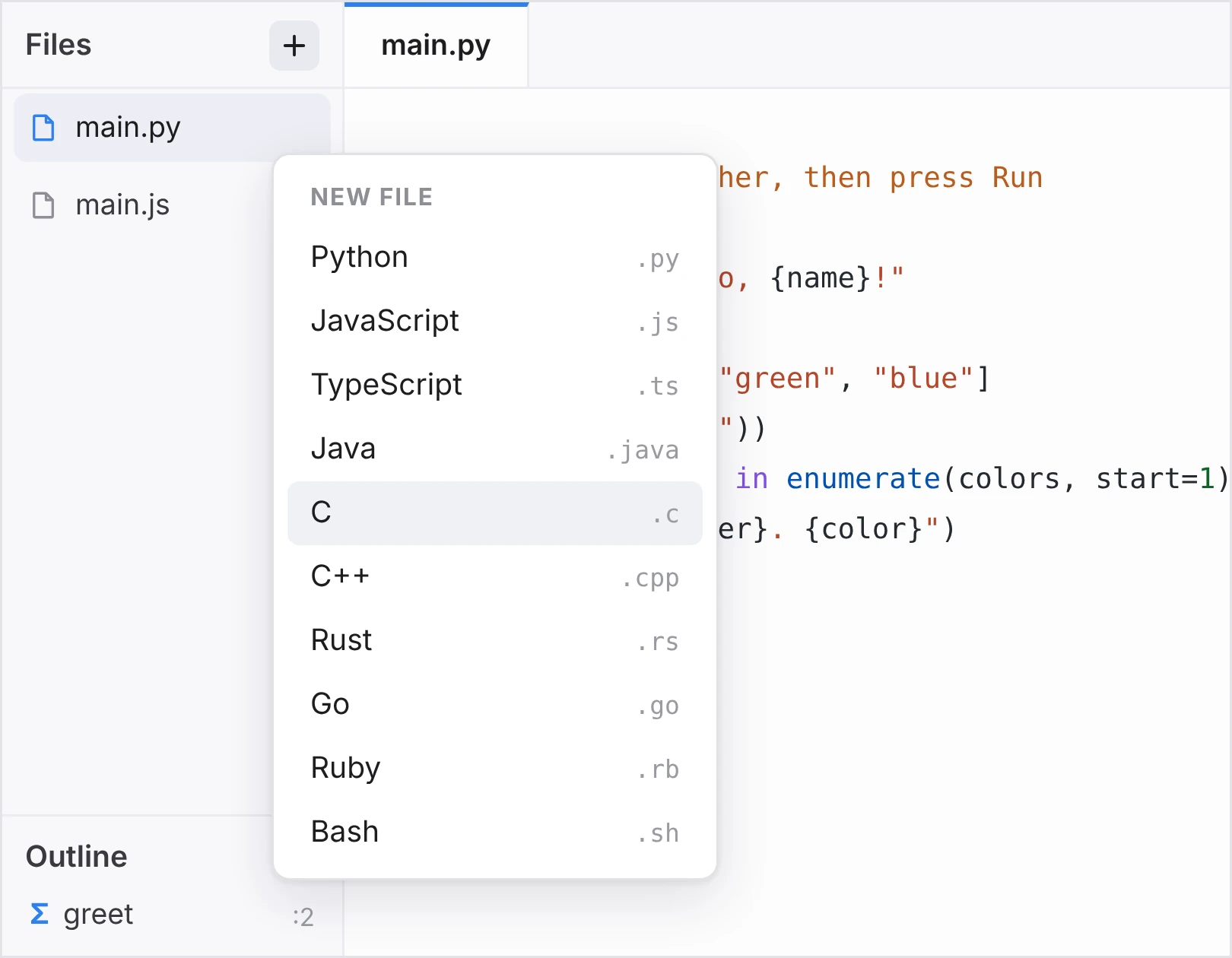
Python, JavaScript, TypeScript, Java, C, C++, Rust, Go, Ruby 및 Bash. 파일을 추가할 때 그중 하나를 선택하세요.
진짜 터미널
터미널을 클릭하여 셸을 열고 직접 명령어를 실행해 보세요.
NumPy와 같은 라이브러리
NumPy와 실제 프로젝트에서 사용하는 라이브러리를 불러오거나, 터미널에서 pip 및 npm을 사용하여 추가 라이브러리를 설치하세요.
하나 이상의 파일
‘파일’ 패널에서 파일을 추가하세요. ‘개요’에는 모든 함수가 나열되어 있으므로, 해당 함수로 바로 이동할 수 있습니다.
입력하는 동안 도움말 제공
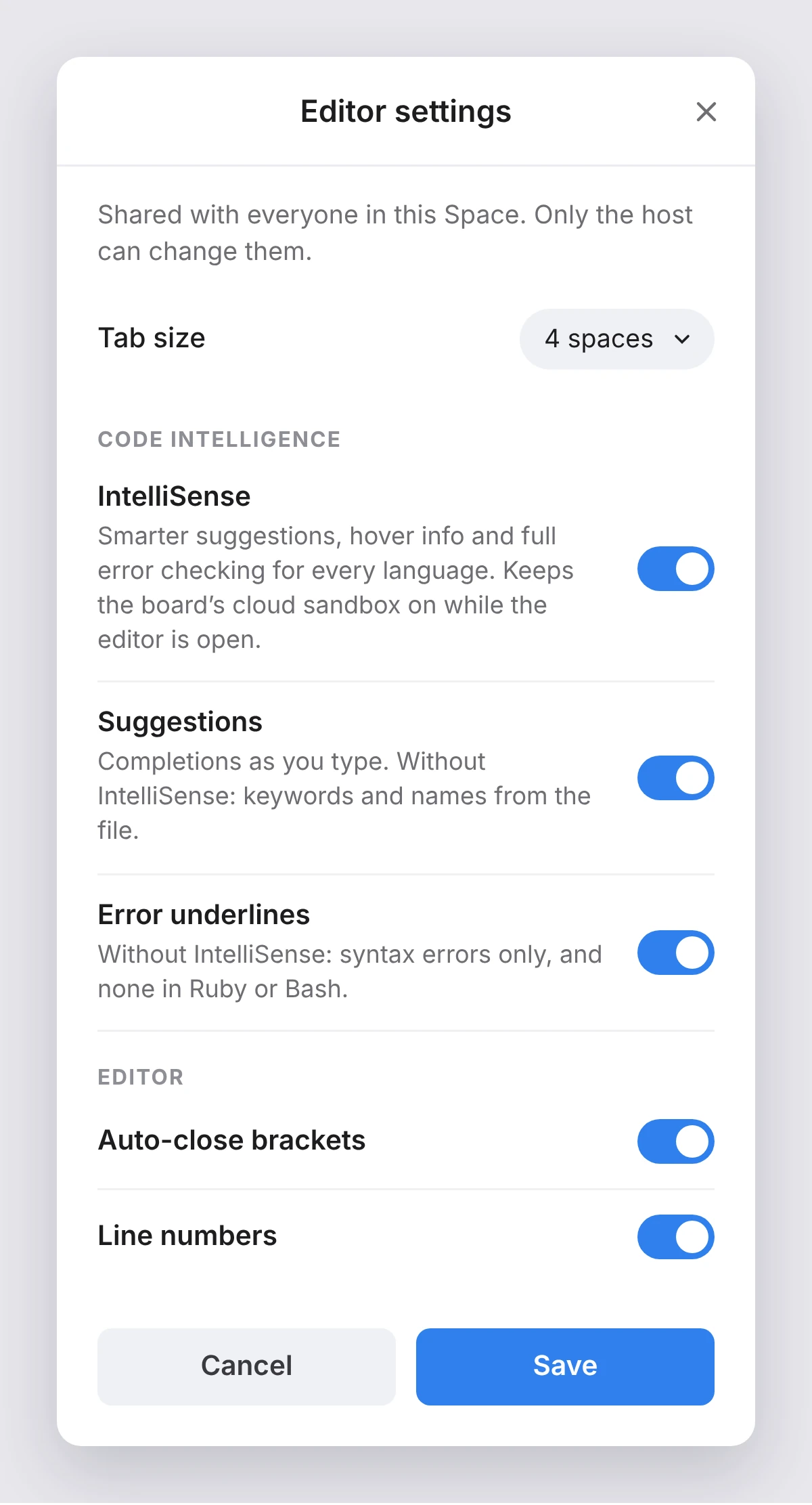
모든 언어에서 제안 기능, 마우스 오버 시 표시되는 정보 및 전체 오류 검사를 위해 IntelliSense를 켜세요.
호스트 제어 설정
탭 크기, 자동 완성 제안 및 오류 밑줄 표시 기능은 스페이스에 속한 모든 사용자와 공유됩니다. 호스트만 이를 변경할 수 있습니다.
설치할 필요가 없습니다
코드는 해당 스페이스의 클라우드 샌드박스에서 실행되므로, 브라우저가 설치된 노트북, 크롬북 또는 아이패드라면 어떤 기기든 참여할 수 있습니다.
전, 도중, 후
준비 운동부터 마무리까지.
수업 전수업 전워크숍 전숙제하기 전
그들이 도착하면 바로 준비가 되어 있을 것입니다.
사전에 시작 파일을 추가해 두세요. 이 파일들은 스페이스에 남아 있으므로, 모든 참가자가 첫 번째 연습 문제부터 바로 시작할 수 있습니다.
수업 중수업 중워크숍 중숙제하는 동안
상대방이 호기심을 가지고 있을 때 바로 해결하세요.
그들이 타이핑하는 모습을 지켜보며, 실수를 찾아내고 함께 ‘실행’ 버튼을 누르세요. 그러면 모두가 똑같은 오류를 확인하고, 똑같은 수정 방법도 보게 됩니다.
수업이 끝난 후수업이 끝난 후워크숍이 끝난 후숙제를 마친 후
그들이 중단했던 부분부터 연습하세요.
파일은 Space에 그대로 남아 있으므로, 다음 번에는 동일한 코드에서 시작됩니다.
스파키에게 물어보세요
편집자가 진행합니다. 스파키가 설명합니다.
Pencil Spaces의 AI 어시스턴트인 스파키(Sparky)는 코드 편집기에 입력된 코드를 읽어줍니다. 코드가 실행되지 않는 이유, 함수의 역할, 다음 연습 문제가 무엇인지 등을 스파키에게 물어보세요.
오류에 대해 설명해 주세요
코드가 왜 실행되지 않는지 물어보세요. 스파키가 코드를 분석한 뒤 문제를 알기 쉽게 설명해 줍니다.
코드를 하나씩 살펴보기
함수가 무엇을 하는지 물어보면, 스파키가 그 작동 원리를 설명해 줍니다.
다음 문제를 풀어보세요
시작 코드나 연습 문제를 요청하면, 스파키가 이를 편집기에 입력해 줍니다.
학교 및 팀을 위한
선생님들 모두, 다음 예제를 진행할 준비가 되셨나요?
발표할 내용이 없습니다
어떤 기기에도 소프트웨어가 설치되어 있지 않습니다.
코드는 클라우드 샌드박스에서 실행되므로 별도로 설치하거나 업데이트할 필요가 없습니다.
하나의 표준
교사 한 명당 편집기 하나씩.
모든 교사는 동일한 편집기, 동일한 언어, 동일한 설정을 사용합니다.
한 곳
다른 모든 것 옆에 코드를 작성하세요.
수학, 과학, 코딩을 담당하는 교사들이 하나의 ‘스페이스’에서 이 모든 과목을 가르칩니다.
과외 업체를 위한
모든 튜터분들, 다음 예제를 진행할 준비를 하세요.
설정할 것이 없습니다
가족들이 설치할 것이 전혀 없습니다.
학생들은 노트북에 별도의 소프트웨어를 설치할 필요 없이 브라우저를 통해 참여합니다.
하나의 표준
튜터 한 명당 편집자 한 명.
모든 튜터에게는 동일한 편집기, 동일한 언어, 동일한 설정이 제공됩니다.
한 곳
수학 등 다양한 과목과 함께 코딩.
수학과 코딩을 가르치는 튜터들은 두 과목을 모두 가르치는 데 하나의 ‘스페이스’를 사용합니다.
팀 훈련을 위해
모든 강사님, 다음 예제를 진행할 준비가 되셨나요?
설치할 필요가 없습니다
참가자의 노트북에 별도의 설정이 필요하지 않습니다.
코드는 클라우드 샌드박스에서 실행되므로, 첫 번째 연습 문제는 정시에 시작됩니다.
하나의 표준
각 워크숍마다 편집자 한 명씩.
모든 트레이너에게는 동일한 편집기, 동일한 언어, 동일한 설정이 제공됩니다.
호스트 제어
트레이너가 제어하는 설정.
연습 라운드에 대한 제안 기능을 끄면, 해당 변경 사항이 전체 그룹에 적용됩니다.
2억 6천만
라이브 학습 기록
162+
국가들
4.8
G2에서
앱 트레이에서 실행하세요.
앱
보드 하단의 앱 트레이
⌘K
그런 다음 “코드 편집기”라고 입력하세요.
⌘↵
'실행'을 누르는 것과 같습니다.
샌드박스가 시작되는 동안 첫 실행에는 최대 1분이 소요될 수 있습니다. 그 후에는 짧은 프로그램이 약 0.1초 만에 실행됩니다.
코딩 관련 궁금증을 해결해 드립니다.
코드 편집기는 어떤 프로그래밍 언어를 지원하나요?
코드 편집기는 Python, JavaScript, TypeScript, Java, C, C++, Rust, Go, Ruby, Bash 등 10가지 언어를 지원합니다. 파일을 추가할 때 언어를 선택할 수 있으며, 하나의 편집기에 서로 다른 언어의 파일을 함께 저장할 수 있습니다. 예를 들어, Python 파일과 JavaScript 파일을 나란히 배치할 수 있습니다.
스페이스에 있는 모든 사람이 동시에 같은 코드를 입력할 수 있나요?
네. 스페이스에 있는 모든 사용자는 동시에 같은 파일을 편집하며, 각 커서에는 해당 사용자의 이름이 표시됩니다. 누군가 ‘실행’을 누르면, 실행한 사람과 소요 시간이 함께 표시된 결과가 모든 사용자가 볼 수 있는 터미널에 나타납니다.
누구라도 무언가를 설치해야 하나요?
아니요. Code는 사용자의 Space를 위한 클라우드 샌드박스에서 실행되므로, 웹 브라우저가 설치된 노트북, 크롬북 또는 아이패드만 있으면 충분합니다. 샌드박스가 시작되는 동안 첫 실행에는 최대 1분 정도 걸릴 수 있습니다. 그 후에는 짧은 프로그램이 1초도 채 걸리지 않아 실행됩니다.
NumPy 같은 라이브러리를 사용할 수 있나요?
네. 코드 편집기의 파이썬 코드에서는 NumPy와 같은 라이브러리를 불러올 수 있으며, 터미널을 열면 pip나 npm을 사용하여 추가 라이브러리를 설치할 수 있는 셸 환경이 제공됩니다. 이를 통해 간단한 루프 연습에서 벗어나 실제 데이터를 다루는 단계로 나아갈 수 있습니다.
퀴즈에서 자동 완성 기능을 끄는 것이 가능한가요?
네. 호스트는 편집기 설정에서 IntelliSense, 제안 기능 및 오류 밑줄 표시를 비활성화할 수 있습니다. 이 변경 사항은 스페이스에 속한 모든 사용자에게 적용되므로, 퀴즈나 연습 라운드 중에는 모든 사용자가 힌트 없이 코드를 작성하게 됩니다.
다음 번에도 그 코드가 그대로 있을까요?
네. ‘Your Space’는 모든 사용자가 떠난 후에도 그대로 유지되므로, 코드 편집기에 있던 파일들은 다음에 다시 접속했을 때 그대로 남아 있어, 중단했던 부분부터 바로 이어서 작업할 수 있습니다.
다음 수업에서 이 기능이 작동하는 모습을 확인해 보세요.
다음 수업 시간에 직접 작동하는 모습을 확인해 보세요.
다음 워크숍에서 직접 작동하는 모습을 확인해 보세요.
부엌 식탁 위에서 작동하는 모습을 보세요.
곧 여러분의 스페이스 내 앱 트레이에 추가될 예정입니다.
Pencil Spaces를 처음 이용하시는 분들께
코딩 교육에 대해 저희와 상담해 보세요.
앞으로 출시될 기능과 현재 이용 가능한 기능에 대해 하나씩 안내해 드리겠습니다.
모든 유료 요금제에서 2주간 무료로 이용하실 수 있습니다. 신용카드 정보가 필요하지 않습니다.








