

 ×
× LMS
LMSConnectez votre LMS à Pencil Spaces via LTI 1.3.
Pour les établissements scolaires, les universités et les programmes en ligne disposant de leur propre système de gestion de l'apprentissage (LMS). La norme LTI 1.3 est celle utilisée par les plateformes d'apprentissage pour lancer des outils externes en toute sécurité. Les enseignants ajoutent une classe Pencil Spaces à un cours, et les élèves sont automatiquement connectés lorsqu'ils l'ouvrent.
Vous utilisez déjà Pencil Spaces ? Rendez-vous dans Paramètres › API et intégrations › LTI pour ajouter une configuration.
Lancement de LTI 1.3De votre LMS à l'espaceBiologie 101 · Cours en présentielÀ propos de LTI 1.3
Il s'agit d'une norme, pas d'un produit. Configurez-la une seule fois par LMS.
Learning Tools Interoperability® (LTI®) est la norme 1EdTech utilisée par les plateformes d'apprentissage pour lancer des outils externes. La version 1.3 authentifie chaque lancement au lieu de partager des mots de passe, et LTI Advantage ajoute des services tels que le « deep linking ».
« Une norme technique (et non un produit) servant à relier des outils pédagogiques à l'environnement d'apprentissage d'un établissement. »
Comment 1EdTech décrit LTI, sur 1edtech.org
2019
LTI 1.3 publié par 1EdTech
2022
La prise en charge des versions LTI 1.0, 1.1 et 2.0 a pris fin
Une fois
selon le LMS : un administrateur enregistre l'outil
Termes LTI que vous trouverez sur cette page
Votre LMS prend en charge
poignées
« LTI » et « Learning Tools Interoperability » sont des marques déposées de 1EdTech Consortium, Inc. (1edtech.org).
Comment ça marche ?
Votre LMS est lancé. Pencil Spaces procède à la vérification.
Ces trois rôles sont les mêmes, quel que soit le système de gestion de l'apprentissage (LMS) que vous utilisez.
Admin
Enregistrer l'outil
Enregistrez Pencil Spaces en tant qu'outil LTI 1.3 à l'aide de l'URL d'enregistrement dynamique indiquée dans notre guide.
Déployez-le là où les enseignants en ont besoin.
Ajoutez l'ID client et l'ID de déploiement dans Paramètres › API et intégrations › LTI.
Enseignant
Ajouter un espace
Ajouter un élément « Outil externe » au cours.
Choisissez un espace proposant des liens profonds.
Étudiant
Ouvrez et inscrivez-vous
Ouvrez l'élément.
Lancez l'application après vous être identifié, puis accédez à l'Espace dans un nouvel onglet.
Compatible avec
Commencez avec Canvas, ou parlez-nous de votre projet.
Pencil Spaces s'enregistre via la fonctionnalité « Dynamic Registration » de LTI 1.3. Canvas propose un guide étape par étape. Pour les autres plateformes, notre équipe vérifiera d'abord votre configuration avec vous.
Guide étape par étape
Documenté et utilisé par nos clients
Autres plateformes LTI 1.3
Nécessite LTI 1.3 « Dynamic Registration »
Vous utilisez Moodle, Blackboard, D2L Brightspace ou Schoology ? Demandez conseil à notre équipe avant de procéder à la configuration.
Configuration
Connexion en trois étapes.
Un administrateur du LMS configure les « Pencil Spaces » une seule fois. Par la suite, ce sont les enseignants qui ajoutent eux-mêmes ces espaces à leurs cours.
Enregistrer les emplacements des crayons.
Dans votre LMS, ajoutez Pencil Spaces en tant qu’outil LTI 1.3 à l’aide de l’inscription dynamique et de l’URL d’inscription indiquée dans notre guide. Notez l’identifiant client.
Déployez-le.
Installez l'outil là où les enseignants en ont besoin et notez l'identifiant de déploiement.
Ajoutez vos identifiants à Pencil Spaces.
Dans Paramètres › API et intégrations › LTI, cliquez sur + Ajouter une configuration LTI, saisissez les deux identifiants, puis cliquez sur Mettre à jour.
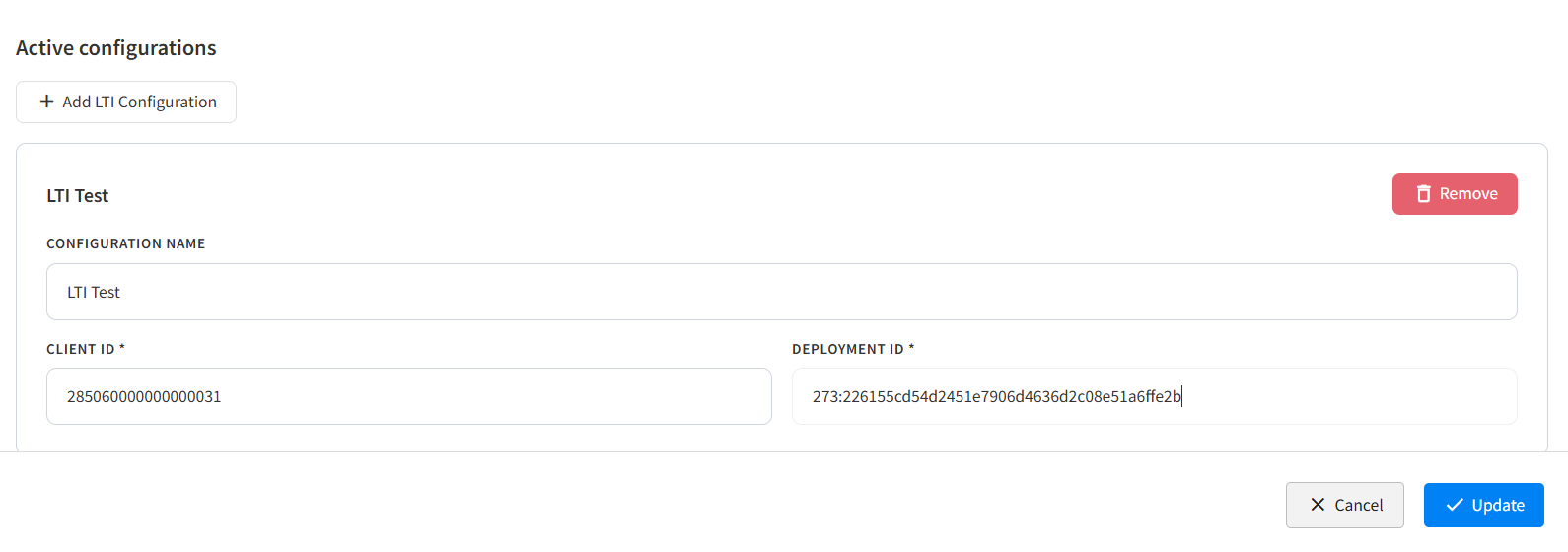
Votre identifiant client et votre identifiant de déploiement se trouvent dans Paramètres › API et intégrations › LTI.

Les enseignants choisissent un espace, puis cliquent sur « Ajouter au cours ».
FAQ
Réponses aux questions.
Avec quels LMS est-il compatible ?
Pencil Spaces utilise la version 1.3 de LTI avec l'inscription dynamique. Canvas propose un guide étape par étape et cette fonctionnalité est déjà utilisée par nos clients. Si vous utilisez un autre système de gestion de l'apprentissage (LMS), contactez d'abord notre équipe et nous vérifierons votre configuration avec vous.
Les élèves doivent-ils disposer d'un identifiant distinct ?
Non. Lorsqu'un étudiant ouvre un élément Pencil Spaces dans votre LMS, le lancement déclenche sa connexion et le redirige vers l'espace.
Est-ce que cela synchronise les listes d'élèves ou les notes ?
Non. La fonctionnalité LTI décrite ici concerne la connexion et l'ajout d'espaces aux cours. Pour importer des listes d'étudiants, utilisez notre intégration Edlink.
Peut-on connecter plusieurs LMS ?
Oui. Vous pouvez ajouter plusieurs configurations LTI, chacune disposant de son propre identifiant client (Client ID) et de son propre identifiant de déploiement (Deployment ID).
Pencil Spaces est-il certifié 1EdTech ?
Pencil Spaces repose sur la norme LTI 1.3. Si votre établissement exige la certification 1EdTech, n'hésitez pas à contacter notre équipe.
Comment les données des élèves sont-elles protégées ?
Pencil Spaces est conforme aux normes FERPA, COPPA et SOC 2 Type II. Les intégrations LTI 1.3 sont signées ; ainsi, aucun mot de passe n'est échangé entre votre LMS et Pencil Spaces.
×Commencer
Intégrez vos cours en présentiel à votre plateforme de gestion de l'apprentissage (LMS).
Indiquez-nous quelle plateforme de gestion de l'apprentissage (LMS) vous utilisez, et nous vous aiderons à la connecter à Pencil Spaces.
Nouveau sur Pencil Spaces
Vérifiez votre LMS avec nous.
Prenez rendez-vous par téléphone et nous vous guiderons pas à pas dans la configuration de votre LMS avant que vous ne commenciez.
Vous êtes déjà client ?
Configurez-le dans vos paramètres.
Enregistrez les espaces « Pencil » dans votre LMS, puis ajoutez vos identifiants dans Paramètres › API et intégrations › LTI.








