

Importez vos listes d'élèves depuis votre LMS ou votre SIS en un seul clic.
Conçu pour les prestataires de cours particuliers et les écoles en ligne, Edlink relie Pencil Spaces à Canvas, PowerSchool, Schoology et aux autres systèmes utilisés par vos établissements. Une seule synchronisation suffit pour importer tous les élèves, tuteurs et administrateurs avec le rôle approprié, sur le site adéquat, prêts à planifier leurs rendez-vous.
Vous utilisez déjà Pencil Spaces ? Ouvrez Paramètres › API et intégrations › LMS et SIS, puis cliquez sur « Se connecter » à côté d'Edlink.
Votre LMS ou SIS
 Étudiants✓Tuteurs✓Administrateurs✓Sites✓
Pourquoi se connecter ?
Les compositions d'équipe changent chaque semaine. Les tableurs ne parviennent pas à suivre le rythme.
En l'absence de connexion, un membre de votre équipe exporte un fichier, le modifie, le télécharge, puis recommence dès que les inscriptions changent.
Sans Edlink
Avec Edlink
Qu'est-ce qui se synchronise ?
Tout le monde se retrouve à la bonne place.
Pencil Spaces récupère le rôle et l'établissement scolaire de chaque utilisateur depuis Edlink. Il leur attribue le rôle correspondant et les ajoute au site en les associant à leur établissement.
Compatible avec
Les systèmes que vos établissements utilisent déjà.
Edlink s'interface avec les principales plateformes LMS et SIS ; une seule intégration suffit donc pour les établissements qui utilisent différents systèmes.
Systèmes de gestion de l'apprentissage
Où se trouvent les cours et les travaux de cours
Systèmes d'information sur les étudiants
Où sont conservés les dossiers d'inscription et les dossiers administratifs
Edlink prend en charge de nombreuses autres plateformes. Vous ne savez pas si la vôtre en fait partie ? N'hésitez pas à contacter notre équipe.
À qui s'adresse-t-il ?
Pour les prestataires de cours particuliers, les écoles en ligne et les établissements scolaires auxquels ils s'adressent.
Si les élèves que vous enseignez sont déjà inscrits dans le LMS ou le SIS d'un établissement scolaire, cet article s'adresse à vous.
Prestataires de cours particuliers
Remporter des marchés publics au niveau du district, puis les honorer.
Les appels d'offres des districts demandent la liste des élèves. Acceptez, puis ajoutez les élèves de chaque établissement en tant que site distinct.
Écoles en ligne
Veillez à ce que les listes de classes soient synchronisées avec votre système d'information scolaire (SIS).
Lorsque les effectifs évoluent, lancez une synchronisation plutôt que de recréer une feuille de calcul.
Circonscriptions et programmes partenaires
Organiser des cours de soutien à partir des systèmes propres au district.
Les académies qui gèrent leurs propres programmes, ainsi que les associations à but non lucratif qui affectent des tuteurs dans les établissements scolaires, peuvent extraire directement les listes d'élèves depuis le LMS ou le SIS de l'académie.
Établissements d'enseignement supérieur et universités
Intégrer les listes d'étudiants des cours dans les services de tutorat et d'accompagnement.
Connectez Canvas, Blackboard, D2L Brightspace ou Moodle pour gérer des centres de soutien scolaire et des programmes en ligne dans Pencil Spaces.
Confiance
Conçu à partir d'une infrastructure à laquelle les établissements scolaires font déjà confiance.
7,000
les districts scolaires et les universités reliés par Edlink
60M
personnes connectées via Edlink chaque jour
24 h/24, 7 j/7
assistance en direct assurée par l'équipe de Pencil Spaces
Chiffres et certifications Edlink tels que publiés par Edlink sur ed.link.
Configuration
Connexion en trois étapes.
Notre équipe d'assistance se charge de la connexion. Ensuite, la synchronisation s'effectue en un seul clic.
N'hésitez pas à nous contacter.
Dans Paramètres › API et intégrations › LMS et SIS, cliquez sur « Se connecter » à côté d'Edlink, puis sur « Contacter l'assistance ». Nous nous chargeons de la configuration et d'associer vos établissements au LMS ou au SIS approprié.
Cliquez sur « Sync ».
Dès que le statut d'Edlink indique « Actif », cliquez sur « Synchroniser ». Pencil Spaces importe alors vos utilisateurs et les données relatives à leurs classes.
Vérifiez le résultat.
Un message « Synchronisation terminée » indique le nombre d'utilisateurs qui se sont connectés et le nombre de sites auxquels ils ont adhéré. Effectuez une nouvelle synchronisation chaque fois que les listes d'utilisateurs changent.
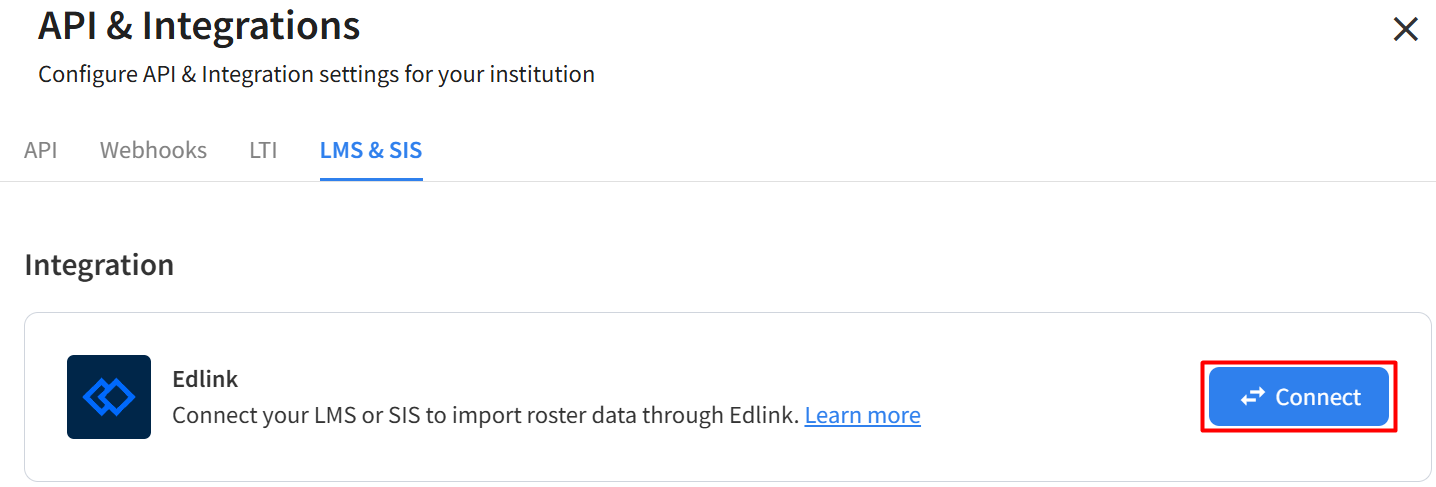
Edlink dans Paramètres › API et intégrations › LMS et SIS.
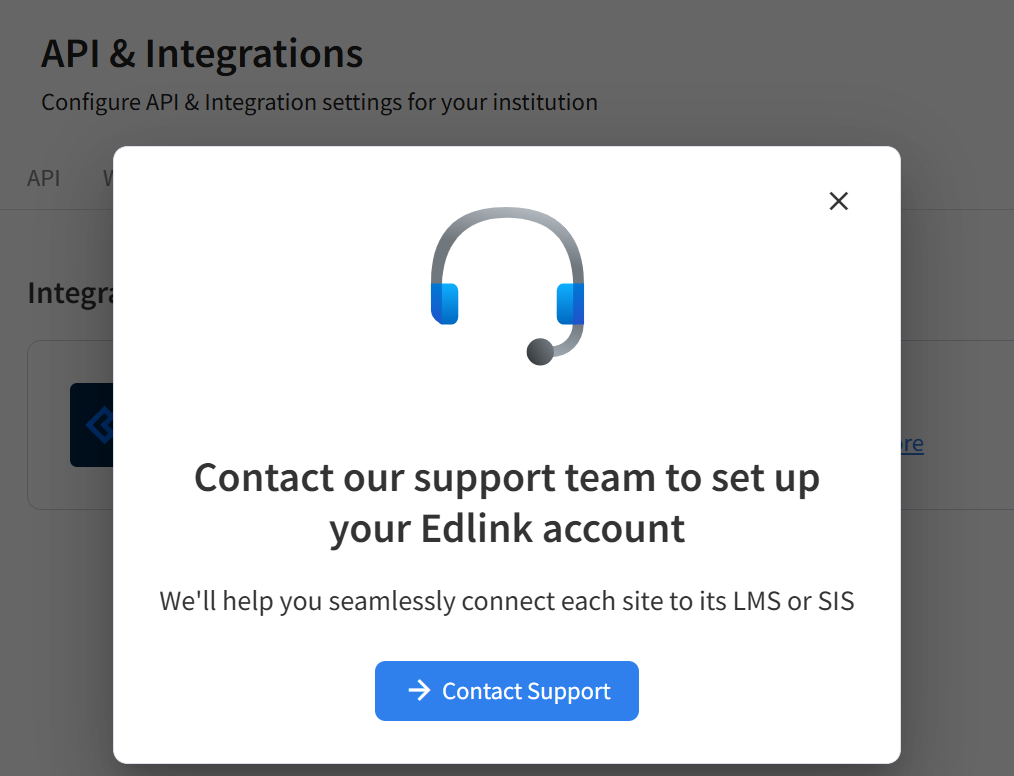
Cliquez sur « Se connecter », et notre équipe s'occupe du reste.
FAQ
Réponses aux questions.
A-t-on encore besoin de fichiers CSV ?
Non. Edlink importe directement les données de votre liste d'élèves ; personne n'a donc besoin de créer des comptes ni de télécharger des fichiers manuellement.
Quels sont les avantages d'une synchronisation ?
Vos utilisateurs et vos données d'effectifs. Chaque personne se voit attribuer un rôle dans Pencil Spaces en fonction de son rôle dans Edlink (par exemple, élève, tuteur ou administrateur) et rejoint les sites associés à son établissement scolaire.
À quelle fréquence la synchronisation a-t-elle lieu ?
Quand vous le souhaitez. Cliquez sur « Synchroniser » dans vos paramètres après toute modification des plannings, et Pencil Spaces importera les données les plus récentes.
Est-ce qu'Edlink gère également la connexion ?
Cette intégration gère la gestion des listes de présence. Pour la connexion, Pencil Spaces est compatible avec Google, Clever et ClassLink.
Qui s'en charge ?
Notre équipe d'assistance. Cliquez sur « Se connecter » à côté d'Edlink dans vos paramètres, puis sélectionnez « Contacter l'assistance ». Nous configurons Edlink avec votre LMS ou votre SIS et connectons vos établissements.
Comment les données des élèves sont-elles protégées ?
Pencil Spaces est conforme aux normes FERPA, COPPA et SOC 2 Type II. Edlink est conforme à la norme FERPA, a fait l'objet d'un audit SOC 2 Type II et crypte les données en transit et au repos.
Commencer
Inscrivez vos établissements scolaires sur Pencil Spaces.
Indiquez-nous quel LMS ou SIS vous utilisez, et nous configurerons Edlink avec vous.
Nouveau sur Pencil Spaces
Constatez-le par vous-même avec vos propres systèmes.
Prenez rendez-vous pour un entretien téléphonique et nous vous expliquerons comment fonctionne la synchronisation avec le LMS ou le SIS utilisé par vos établissements.
Vous êtes déjà client ?
Configurez-le dans vos paramètres.
Accédez à Paramètres › API et intégrations › LMS et SIS, puis cliquez sur « Se connecter » à côté d'Edlink.








