

 ×
× LMS
LMSAccédez à votre classe en direct depuis n'importe quel cours Canvas.
Pour les établissements scolaires, les universités et les programmes en ligne qui utilisent Canvas. Les enseignants ajoutent une salle de classe Pencil Spaces à un module, comme n'importe quel autre outil externe. Les étudiants cliquent dessus, sont automatiquement connectés et accèdent à l'espace approprié, où ils trouvent une vidéo et un tableau blanc partagé. Basé sur la norme LTI 1.3.
Vous utilisez déjà Pencil Spaces ? Rendez-vous dans Paramètres › API et intégrations › LTI pour ajouter vos informations Canvas.
ToileAlgèbre I › ModulesUnité 3 · Équations linéaires
Éléments du module
Algèbre I · Révision du jeudiÀ propos de Canvas
La plateforme de gestion de l'apprentissage (LMS) sur laquelle vos cours sont déjà hébergés, avec l'ajout d'une salle de classe en direct.
Canvas, développé par Instructure, est le système de gestion de l'apprentissage utilisé par les établissements scolaires de la maternelle à la terminale, les établissements d'enseignement supérieur et les universités pour gérer les cours, les modules, les devoirs et les notes.
« En adoptant Canvas, vous rejoignez la plateforme d'apprentissage en ligne (LMS) n° 1 en Amérique du Nord ainsi qu'une communauté mondiale d'enseignants et de partenaires. »
Comment Instructure présente Canvas, sur instructure.com
8,000+
des clients dans plus de 100 pays
50%
des étudiants des établissements d'enseignement supérieur d'Amérique du Nord utilisent Canvas ou Canvas Career
1,000+
Partenaires et intégrations de Canvas
Mots liés à la toile que vous verrez sur cette page
Poignées en toile
poignées
Illustrations et citation tirées du site instructure.com, publiées par Instructure.
Comment ça marche ?
Une configuration effectuée par un administrateur. Ensuite, ce n'est plus qu'un élément de module.
Voici ce que fait chaque personne, selon les propres termes de Canvas.
Admin
Enregistrez-le une seule fois
Ajoutez « Pencil Spaces » en tant qu'inscription LTI dans « Admin › Clés de développeur », puis activez-le.
Installez-le dans le cours en indiquant l'identifiant client.
Collez l'identifiant client et l'identifiant de déploiement dans Paramètres › API et intégrations › LTI.
Enseignant
Ajouter un espace à un module
Dans « Modules », cliquez sur « Ajouter un élément », sélectionnez « Outil externe », puis « Pencil Spaces ».
La boîte de dialogue « Sélectionner un espace » s'ouvre. Choisissez un espace et ajoutez-le au cours.
Étudiant
Cliquez ici pour vous inscrire
Ouvrez l'élément « Pencil Spaces » dans le module.
Connexion automatique et redirection vers l'Espace, dans une nouvelle fenêtre.
Configuration
Connexion en trois étapes.
Un administrateur Canvas enregistre les « Pencil Spaces » une seule fois. Par la suite, ce sont les enseignants qui ajoutent eux-mêmes ces espaces à leurs modules.
Enregistrer les espaces « Pencil » dans Canvas.
Dans Admin › Clés de développeur, ajoutez un enregistrement LTI avec l'URL indiquée dans notre guide de configuration, activez-le, puis copiez l'identifiant client.
Intégrez-le à votre cours.
Dans « Paramètres du cours » › « Applications », ajoutez l'application à l'aide de son ID client, puis copiez son ID de déploiement.
Ajoutez vos identifiants à Pencil Spaces.
Dans Paramètres › API et intégrations › LTI, cliquez sur « + Ajouter une configuration LTI », collez les deux identifiants, puis cliquez sur « Mettre à jour ». Les enseignants peuvent désormais ajouter des Spaces aux modules.

Les enseignants choisissent un espace, puis cliquent sur « Ajouter au cours ».
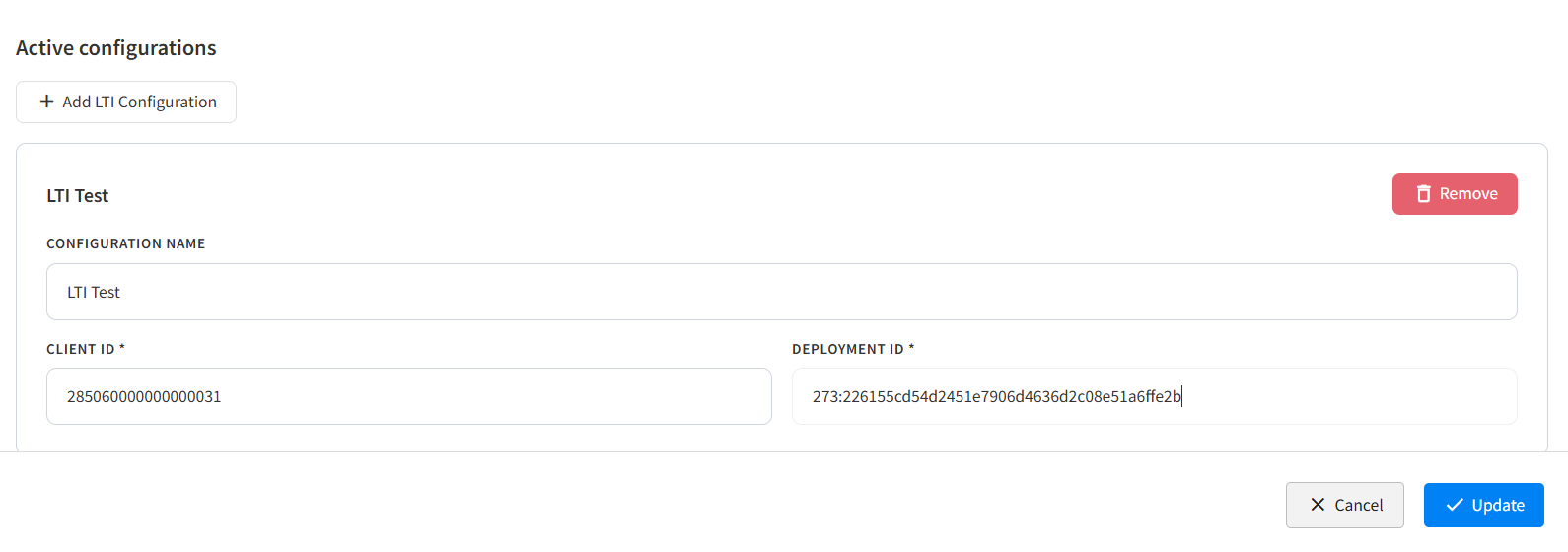
Votre identifiant client et votre identifiant de déploiement se trouvent dans Paramètres › API et intégrations › LTI.
FAQ
Réponses aux questions.
Les élèves doivent-ils disposer d'un identifiant Pencil Spaces ?
Non. Lorsqu'un étudiant ouvre un élément « Pencil Spaces » dans Canvas, il est automatiquement connecté et redirigé vers l'espace correspondant.
Les élèves se connecteront-ils avec leur adresse e-mail scolaire ?
Oui, si votre inscription à Canvas prévoit le partage des adresses e-mail des utilisateurs avec Pencil Spaces. Notre équipe d'assistance peut vérifier cela avec vous.
Est-ce que ça s'ouvre dans Canvas ?
La fenêtre s'ouvre dans une nouvelle fenêtre, ce qui permet à la classe de disposer d'un affichage en plein écran pour la vidéo et le tableau blanc.
Est-ce que cela synchronise les listes d'élèves ou les notes ?
Non. L'intégration Canvas gère la connexion et l'ajout d'espaces aux modules. Pour importer des listes d'élèves depuis votre LMS ou votre SIS, utilisez notre intégration Edlink.
Qui s'en charge ?
Un administrateur Canvas enregistre les « Pencil Spaces » dans les clés de développeur, puis un administrateur « Pencil Spaces » ajoute l'ID client et l'ID de déploiement dans les paramètres. Notre équipe d'assistance peut vous guider tout au long de cette procédure.
Comment les données des élèves sont-elles protégées ?
Pencil Spaces est conforme aux normes FERPA, COPPA et SOC 2 Type II, et les lancements via LTI 1.3 sont sécurisés ; ainsi, aucun mot de passe n'est échangé entre Canvas et Pencil Spaces.
×Commencer
Intégrez vos cours en présentiel à Canvas.
Expliquez-nous comment vos cours sont organisés, et nous vous aiderons à connecter Canvas à Pencil Spaces.
Nouveau sur Pencil Spaces
Découvrez-le dans un cours Canvas.
Prenez rendez-vous par téléphone et nous vous montrerons comment un enseignant crée un « Espace » et comment un élève y rejoint.
Vous êtes déjà client ?
Configurez-le dans vos paramètres.
Enregistrez les espaces « Pencil » dans Canvas, puis ajoutez vos identifiants dans Paramètres › API et intégrations › LTI.








