

 ×
× LMS
LMSLTI 1.3을 사용하여 LMS를 Pencil Spaces에 연결하세요.
자체 LMS를 운영하는 학교, 대학 및 온라인 프로그램용입니다. LTI 1.3은 학습 플랫폼이 외부 도구를 안전하게 실행하기 위해 사용하는 표준입니다. 교사가 코스에 Pencil Spaces 교실을 추가하면, 학생들은 이를 열 때 자동으로 로그인됩니다.
이미 Pencil Spaces를 사용하고 계신가요? 설정 › API 및 연동 › LTI로 이동하여 설정을 추가하세요.
LTI 1.3 출시LMS에서 스페이스로생물학 101 · 실시간 강의LTI 1.3 소개
제품이 아닌 표준입니다. LMS당 한 번만 설정하면 됩니다.
Learning Tools Interoperability® (LTI®)는 학습 플랫폼이 외부 도구를 실행할 때 사용하는 1EdTech 표준입니다. 버전 1.3은 비밀번호를 공유하는 대신 모든 실행에 서명을 적용하며, LTI Advantage는 딥 링크(Deep Linking)와 같은 서비스를 추가합니다.
“학습 도구를 교육기관의 학습 환경과 연결하는 데 사용되는 기술 표준(제품이 아님).”
1edtech.org에서 1EdTech가 LTI를 어떻게 설명하는지
2019
1EdTech에서 발행한 LTI 1.3
2022
LTI 1.0, 1.1 및 2.0에 대한 지원이 종료되었습니다.
한 번
LMS에 따르면: 관리자가 도구를 등록합니다
이 페이지에서 볼 수 있는 LTI 용어
귀사의 LMS는 다음을 처리합니다.
손잡이
LTI 및 Learning Tools Interoperability는 1EdTech Consortium, Inc. (1edtech.org)의 상표입니다.
작동 원리
LMS가 출시됩니다. Pencil Spaces가 이를 확인합니다.
어떤 LMS를 운영하든, 역할은 이 세 가지로 동일합니다.
관리자
도구 등록하기
가이드에 제시된 동적 등록 URL을 사용하여 Pencil Spaces를 LTI 1.3 도구로 등록하십시오.
교사들이 필요로 하는 곳에 이를 배치하십시오.
‘설정’ > ‘API 및 통합’ > ‘LTI’에서 클라이언트 ID와 배포 ID를 추가하세요.
선생님
공백 추가
강좌에 외부 도구 항목을 추가합니다.
딥 링크 기능이 지원되는 공간을 선택하세요.
학생
열고 참여하기
항목을 열어주세요.
Launch에서 인증 및 로그인을 완료한 후, 새 탭에서 Space로 이동하세요.
다음과 호환됩니다
Canvas로 시작해 보시거나, 귀하의 상황에 대해 저희와 상담해 주세요.
Pencil Spaces는 LTI 1.3 동적 등록 방식을 통해 등록됩니다. Canvas에는 단계별 안내서가 마련되어 있습니다. 다른 플랫폼의 경우, 저희 팀이 먼저 귀하와 함께 설정을 확인해 드릴 것입니다.
단계별 안내
문서화되어 있으며 고객사에서 사용 중입니다
기타 LTI 1.3 플랫폼
LTI 1.3 동적 등록이 필요합니다.
Moodle, Blackboard, D2L Brightspace 또는 Schoology를 사용하고 계신가요? 설정을 시작하기 전에 저희 팀에 문의해 주세요.
설정
세 단계로 연결되었습니다.
LMS 관리자가 ‘Pencil Spaces’를 한 번 등록하면, 그 이후에는 교사들이 직접 자신의 강좌에 ‘Spaces’를 추가합니다.
‘Pencil Spaces’를 등록하세요.
사용 중인 LMS에서 ‘Pencil Spaces’를 LTI 1.3 도구로 추가할 때는 ‘동적 등록(Dynamic Registration)’ 기능을 사용하고, 가이드에 명시된 등록 URL을 입력하십시오. 클라이언트 ID를 기록해 두십시오.
배포하세요.
교사가 필요로 하는 곳에 도구를 설치하고 배포 ID를 기록해 두십시오.
Pencil Spaces에 여러분의 ID를 추가해 주세요.
‘설정’ > ‘API 및 연동’ > ‘LTI’에서 ‘+ LTI 구성 추가’를 클릭하고, 두 ID를 모두 입력한 다음 ‘업데이트’를 클릭하세요.
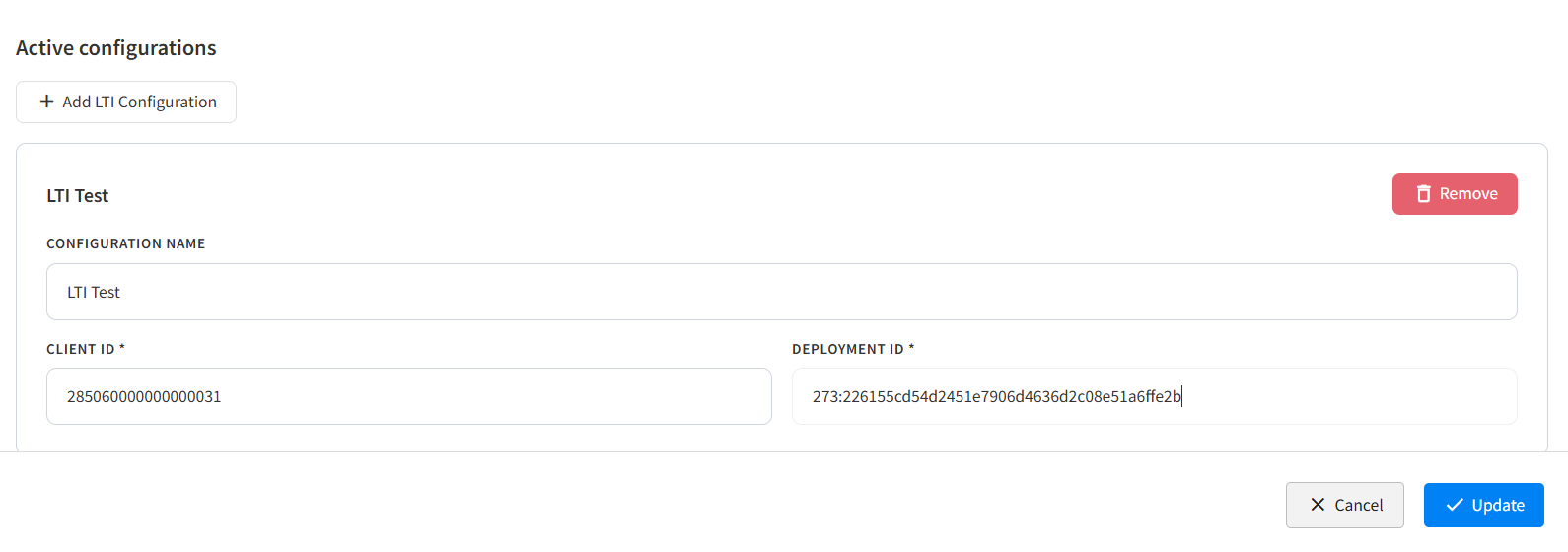
클라이언트 ID와 배포 ID는 ‘설정’ > ‘API 및 통합’ > ‘LTI’에서 입력합니다.

교사는 공간을 선택한 다음 ‘강좌에 추가’를 클릭합니다.
자주 묻는 질문
질문과 답변.
어떤 LMS와 호환되나요?
Pencil Spaces는 동적 등록 기능이 포함된 LTI 1.3을 사용합니다. Canvas에는 단계별 가이드가 마련되어 있으며, 현재 고객사들에서 사용 중입니다. 다른 LMS를 사용 중이시라면 먼저 저희 팀에 문의해 주시면, 귀사의 설정을 함께 확인해 드리겠습니다.
학생들은 별도의 로그인이 필요한가요?
아닙니다. 학생이 LMS에서 Pencil Spaces 항목을 열면, 해당 항목이 자동으로 로그인되어 해당 스페이스로 이동하게 됩니다.
명단이나 성적을 동기화하나요?
아니요. 여기에서 LTI는 로그인 및 코스에 ‘스페이스’ 추가 기능만 지원합니다. 수강생 명단을 가져오려면 Edlink 연동 기능을 사용하세요.
LMS를 두 개 이상 연결할 수 있나요?
네. 각각 고유한 클라이언트 ID와 배포 ID를 가진 여러 개의 LTI 구성을 추가할 수 있습니다.
Pencil Spaces는 1EdTech 인증을 받았나요?
Pencil Spaces는 LTI 1.3 표준을 기반으로 구축되었습니다. 소속 기관에서 1EdTech 인증을 요구하는 경우, 당사 팀에 문의해 주시기 바랍니다.
학생 정보는 어떻게 보호되나요?
Pencil Spaces는 FERPA, COPPA 및 SOC 2 Type II 규정을 준수합니다. LTI 1.3 통합은 암호화되어 있으므로, 귀하의 LMS와 Pencil Spaces 간에는 비밀번호가 전송되지 않습니다.
×시작하기
LMS 내에 실시간 수업 공간을 마련하세요.
현재 어떤 LMS를 사용 중인지 알려주시면, 해당 LMS를 Pencil Spaces에 연결할 수 있도록 도와드리겠습니다.
Pencil Spaces를 처음 이용하시는 분들께
저희와 함께 LMS를 확인해 보세요.
상담 일정을 예약해 주시면, 시작하기 전에 귀하의 LMS 설정 과정을 함께 안내해 드리겠습니다.
이미 고객인 경우
설정 메뉴에서 설정해 주세요.
LMS에 Pencil Spaces를 등록한 다음, ‘설정 › API 및 연동 › LTI’에서 ID를 추가하세요.








