

LMS 또는 SIS에서 단 한 번의 클릭으로 명단을 가져올 수 있습니다.
과외 서비스 제공업체와 온라인 학교를 위해 설계되었습니다. Edlink는 Pencil Spaces를 Canvas, PowerSchool, Schoology 및 학교에서 운영하는 기타 시스템과 연동합니다. 단 한 번의 동기화만으로 모든 학생, 과외 강사 및 관리자가 적절한 역할과 사이트에 배정되어 바로 일정을 잡을 수 있게 됩니다.
이미 Pencil Spaces를 사용 중이신가요? 설정 › API 및 연동 › LMS 및 SIS로 이동한 후 Edlink 옆에 있는 ‘연결’을 클릭하세요.
귀하의 LMS 또는 SIS
 학생들✓튜터들✓관리자✓사이트✓
왜 연결해야 할까요?
선수 명단은 매주 바뀌는데, 스프레드시트로는 따라잡을 수가 없습니다.
연결이 끊긴 상태에서 팀원 중 한 명이 파일을 내보내고, 수정하고, 다시 업로드한 뒤, 등록 내역이 변경될 때마다 이 과정을 반복합니다.
Edlink 없이
Edlink와 함께
동기화되는 항목
모두가 제자리에 도착합니다.
Pencil Spaces는 Edlink에서 각 사용자의 역할과 학교 정보를 읽어옵니다. 이를 바탕으로 해당 사용자에게 맞는 역할을 부여하고, 해당 학교에 매핑된 사이트에 사용자를 추가합니다.
다음과 호환됩니다
여러분의 학교에서 이미 사용하고 있는 시스템들입니다.
Edlink은 주요 LMS 및 SIS 플랫폼과 연동되므로, 단 한 번의 통합으로 서로 다른 시스템을 운영하는 학교들을 모두 아우를 수 있습니다.
학습 관리 시스템
수업과 과제가 있는 곳
학생 정보 시스템
등록 및 기록이 보관되는 곳
Edlink은 그 외에도 다양한 플랫폼을 지원합니다. 사용 중인 플랫폼이 지원되는지 확실하지 않으신가요? 저희 팀에 문의해 주세요.
대상
과외 서비스 제공업체, 온라인 학교 및 해당 학교들을 대상으로 합니다.
여러분이 가르치는 학생들이 이미 학교의 LMS나 SIS에 등록되어 있다면, 이 글이 도움이 될 것입니다.
과외 서비스 제공업체
지역 계약을 따낸 다음, 그 계약을 이행하십시오.
교육구 제안 요청서(RFP)에서는 학생 명단 제출을 요구합니다. 이에 동의한 후, 각 학교의 학생들을 별도의 사이트로 등록하십시오.
온라인 학교
수업 명단을 SIS와 일치시켜 두십시오.
등록 정보가 변경되면 스프레드시트를 다시 작성하는 대신 동기화를 실행하세요.
지역 및 제휴 프로그램
교육구 자체 시스템을 통해 과외 수업을 운영하십시오.
자체 프로그램을 운영하는 교육구와 학교에 튜터를 파견하는 비영리 단체는 해당 교육구의 LMS 또는 SIS에서 바로 명단을 불러올 수 있습니다.
대학 및 대학교
과목 명단을 학습 지도 및 지원 활동에 활용하십시오.
Canvas, Blackboard, D2L Brightspace 또는 Moodle을 연동하여 Pencil Spaces에서 튜터링 센터와 온라인 프로그램을 운영하세요.
신뢰
학교들이 이미 신뢰하고 있는 인프라를 기반으로 구축되었습니다.
7,000
Edlink를 통해 연결된 학군 및 대학
60M
매일 Edlink를 통해 동기화되는 사용자 수
24시간 연중무휴
Pencil Spaces 팀의 실시간 지원
Edlink이 ed.link에 게시한 Edlink 관련 통계 및 인증 정보.
설정
세 단계로 연결되었습니다.
저희 지원팀이 연결을 처리해 드립니다. 그 후에는 클릭 한 번으로 동기화가 완료됩니다.
연결을 요청해 주세요.
‘설정’ > ‘API 및 연동’ > ‘LMS 및 SIS’에서 Edlink 옆에 있는 ‘연결’을 클릭한 다음, ‘지원팀에 문의’를 클릭하세요. 저희가 설정을 완료하고 귀하의 학교를 적절한 LMS 또는 SIS에 연결해 드리겠습니다.
‘동기화’를 클릭하세요.
Edlink 상태가 ‘활성’으로 표시되면 ‘동기화’를 클릭하세요. 그러면 Pencil Spaces에서 사용자와 해당 명단 데이터를 가져옵니다.
결과를 확인해 보세요.
'동기화 완료' 메시지에는 접속한 사용자 수와 그들이 가입한 사이트 수가 표시됩니다. 명단이 변경될 때마다 다시 동기화하십시오.
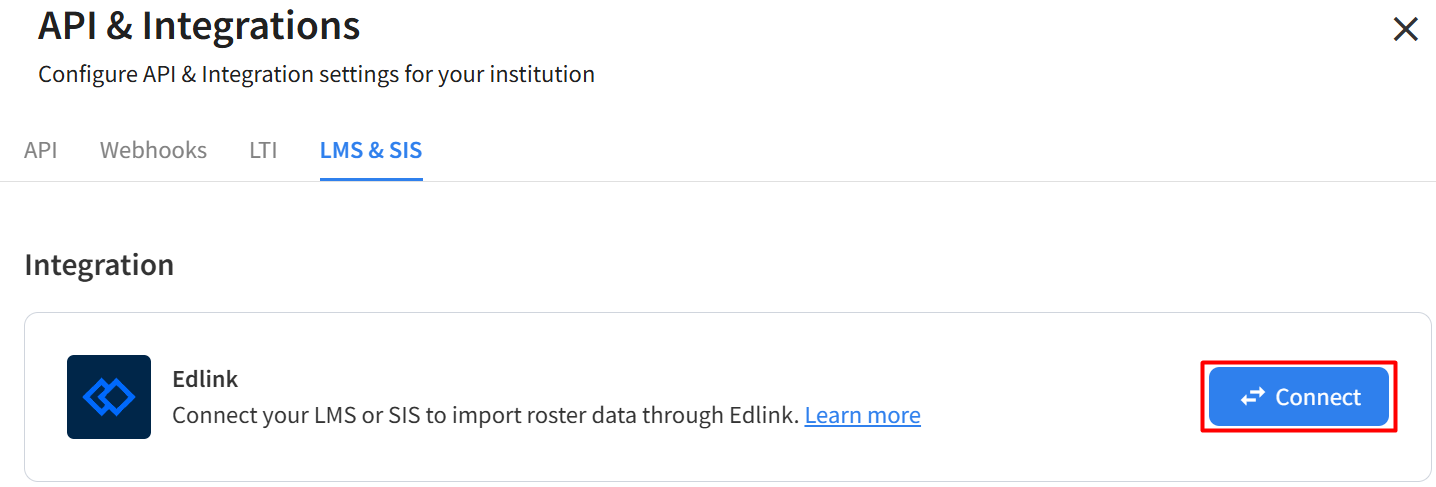
설정 › API 및 연동 › LMS 및 SIS에서 Edlink를 확인하세요.
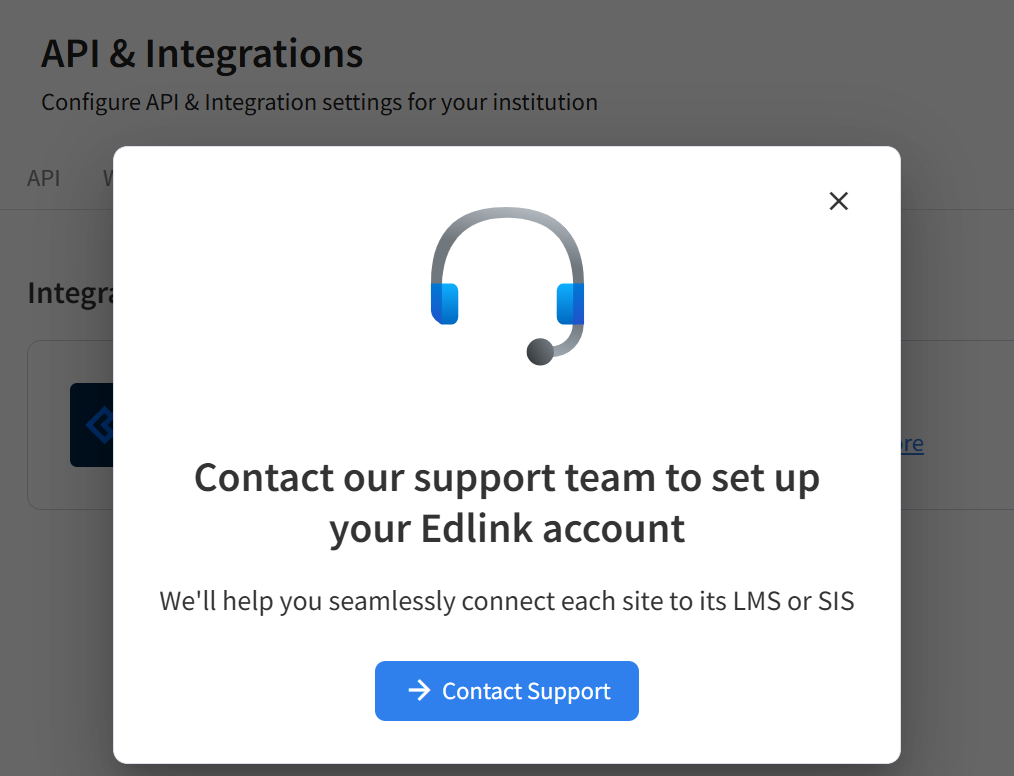
‘연결’을 클릭하시면, 저희 팀이 그 다음부터 처리해 드립니다.
자주 묻는 질문
질문과 답변.
아직도 CSV 파일이 필요한가요?
아닙니다. Edlink는 명단 데이터를 직접 가져오기 때문에, 누구도 수동으로 계정을 만들거나 파일을 업로드할 필요가 없습니다.
동기화를 하면 어떤 이점이 있나요?
사용자 및 명단 데이터. 각 사용자는 Edlink 역할(예: 학생, 튜터, 관리자 등)에 따라 Pencil Spaces 역할을 부여받으며, 소속 학교에 매핑된 사이트에 가입하게 됩니다.
얼마나 자주 동기화되나요?
원하실 때 언제든지 가능합니다. 명단이 변경된 후 설정에서 ‘동기화’를 클릭하면, Pencil Spaces가 최신 데이터를 불러옵니다.
Edlink에서 로그인도 처리하나요?
이 통합 기능은 출석 관리 기능을 지원합니다. 출석 기록의 경우, Pencil Spaces는 Google, Clever 및 ClassLink와 연동됩니다.
누가 설정하나요?
저희 지원팀입니다. 설정에서 Edlink 옆에 있는 ‘연결’을 클릭한 다음 ‘지원팀에 문의’를 선택하세요. 저희가 Edlink를 귀하의 LMS 또는 SIS와 연동하고 학교들을 연결해 드립니다.
학생 정보는 어떻게 보호되나요?
Pencil Spaces는 FERPA, COPPA 및 SOC 2 Type II 규정을 준수합니다. Edlink는 FERPA를 준수하며, SOC 2 Type II 감사를 받았고, 전송 중 및 저장 중인 데이터를 암호화합니다.
시작하기
학교를 Pencil Spaces에 연결하세요.
사용 중인 LMS 또는 SIS를 알려주시면, 저희가 Edlink를 설정해 드리겠습니다.








